基本的な取り扱い方法
字幕メガネXREALモデルは、ARグラス「XREAL Airシリーズ」とコントローラー「Beam」を使用して、運用していただくモデルとなります。
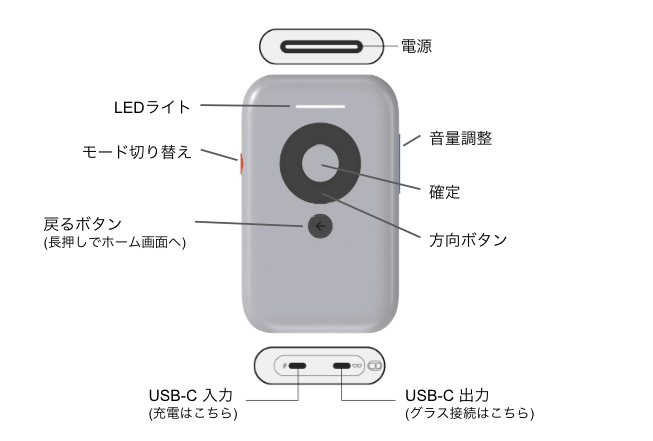
Beamのボタン配置
デバイスの起動方法
下記の画像を参考に、Beam下部にございます二つのUSB-C差し込み口のうち、右の差し込み口に接続してください。
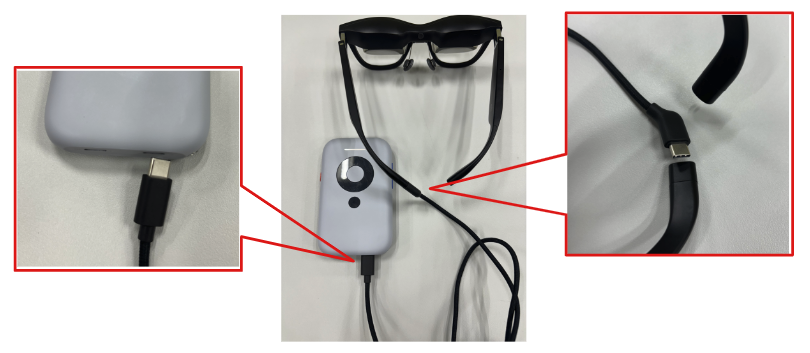
接続が完了した状態で、Beamの上部にある電源の右側(下画像の赤枠の位置)を5秒ほど長押しして、電源をONにします。
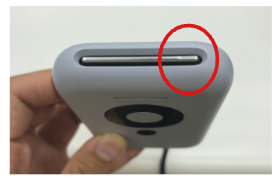
正常に電源がONになると、Beam正面のLEDライトが点灯します。
ここからは XREAL Air を装着し、視界に表示されるディスプレイを見ながらの操作となります。
Beam の起動から XREAL Air の立ち上がりまでには多少のラグがございますので、予めご理解くださいませ。
また、起動時に『「Eval launcher」は応答していません』というエラーコードが出る場合がございます。
この場合は、決定キーを一度クリックしていただき、少し時間を置いてから再度ご確認ください。
電源をOFFにする際には、同様にBeam上部の電源ボタンを長押ししてください。
この際、正常に電源が切られた場合は、正面のLEDライトが右側からフェードアウトしていくような挙動となります。
LEDライトが単に消灯した場合には、スリープモードに入っている可能性がございます。スリープモードからの復帰については、もう一度電源ボタンを短くクリックいただければ復帰いたします。
モード切り替え
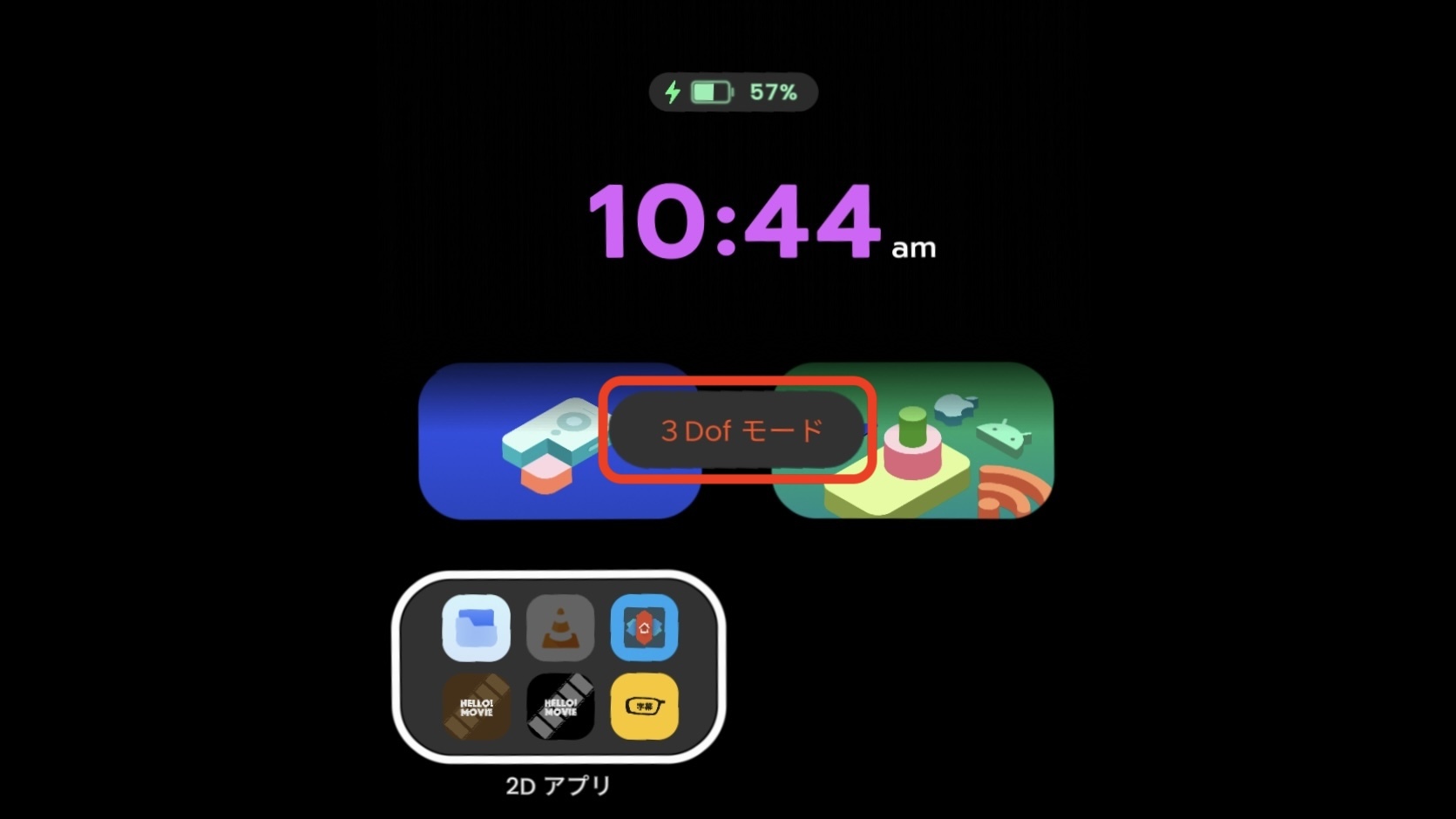
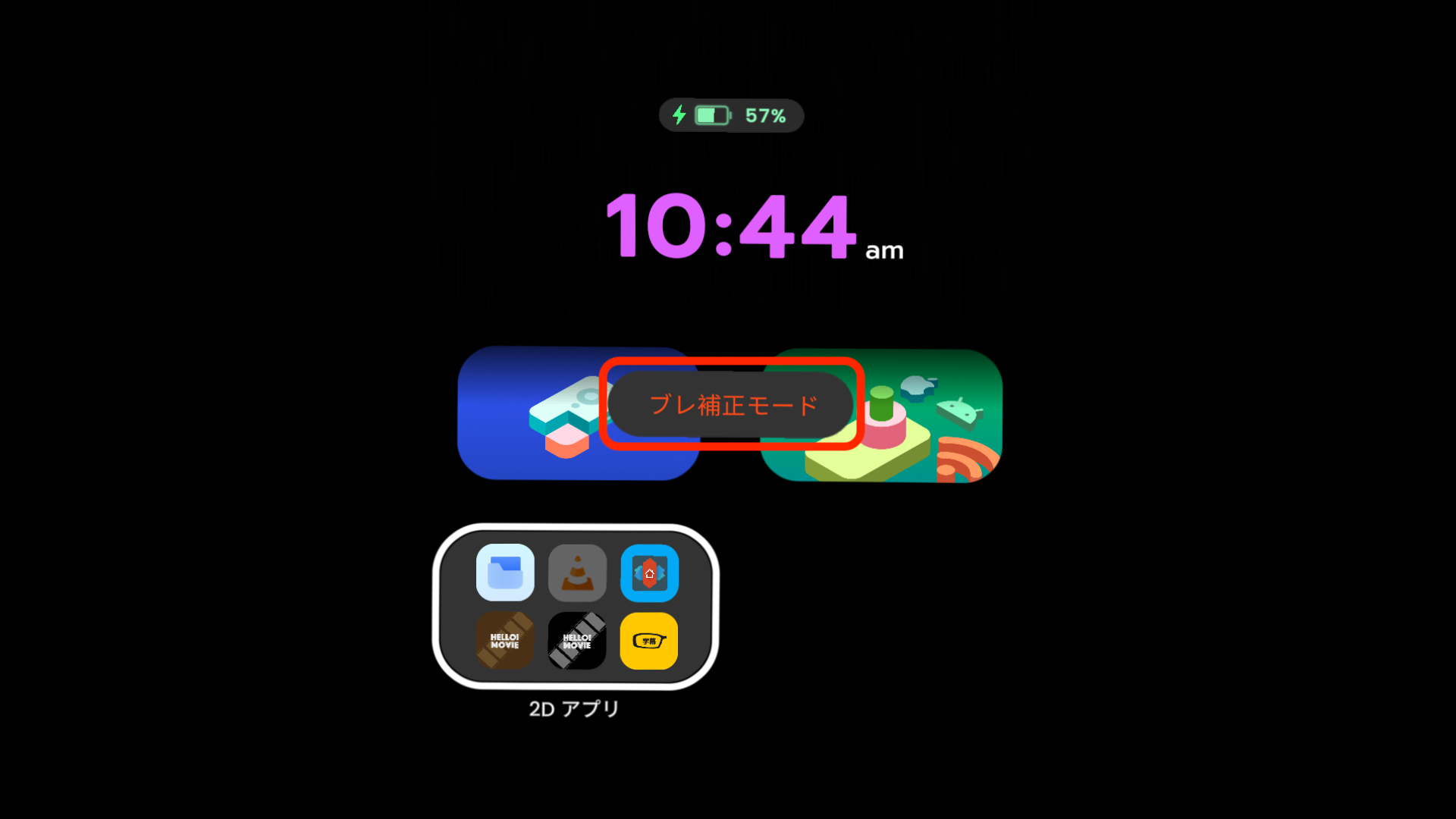
起動したら、最初に【ブレ補正モード】への変更 をお願いいたします。
Beam側面にあるオレンジ色のモード切替ボタンを押すと、3DoFモード と ブレ補正モード が切り替えられます。
・3DoFモード:空間に画面を固定するような動作モード
・ブレ補正モード:顔を動かすと画面が目線に付いてくるような動作モード
運用の利便性、および動作の安定性を確保するため、ブレ補正モードでの運用をお願いしております。
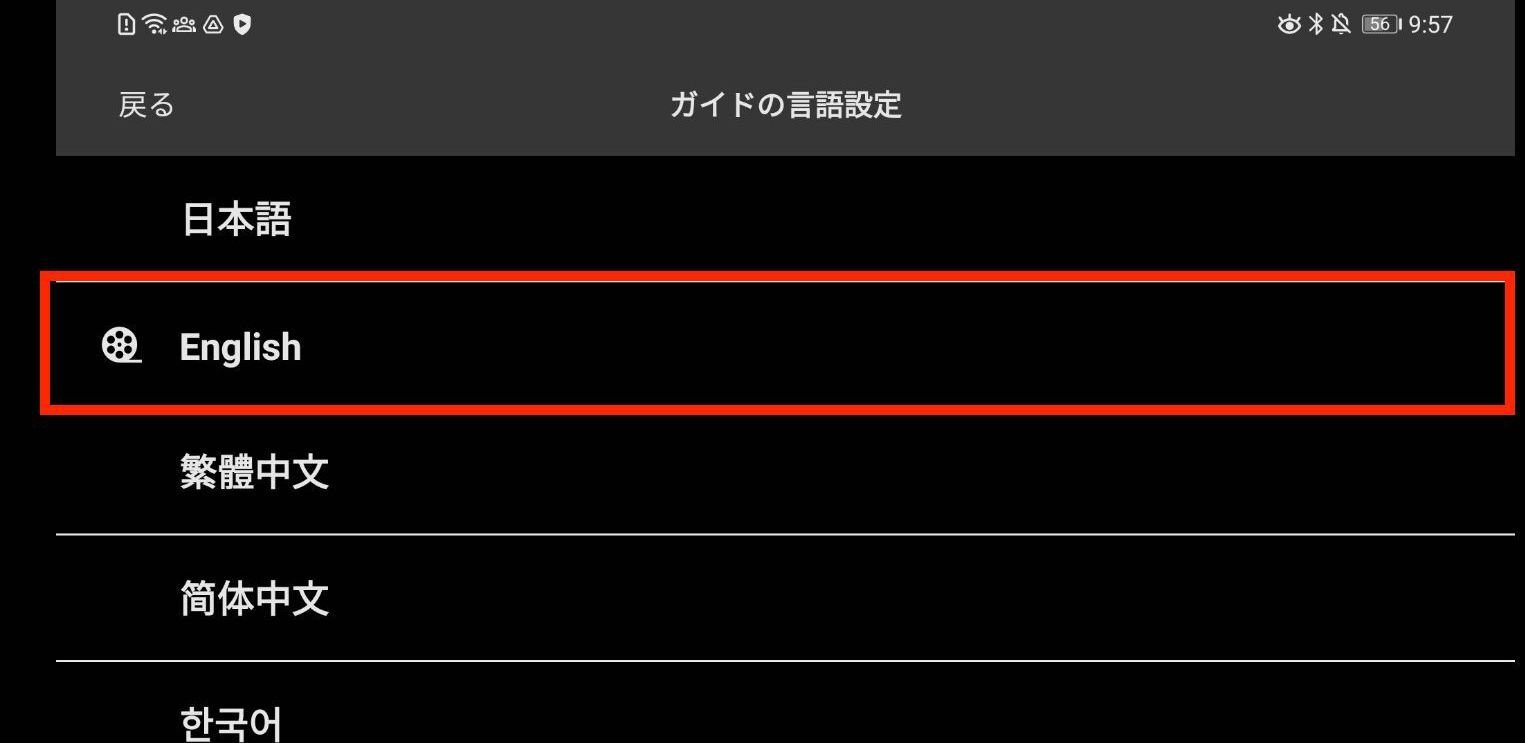
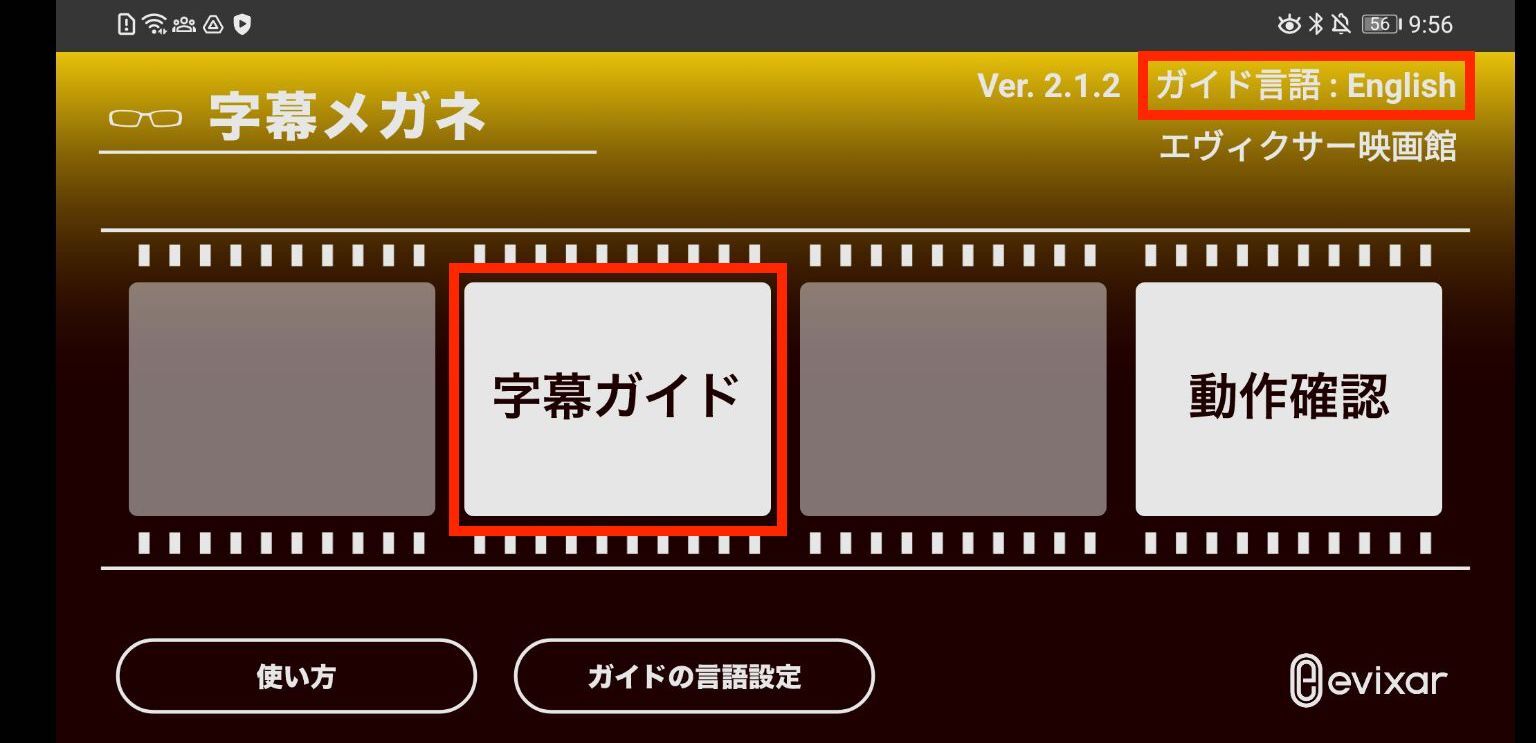
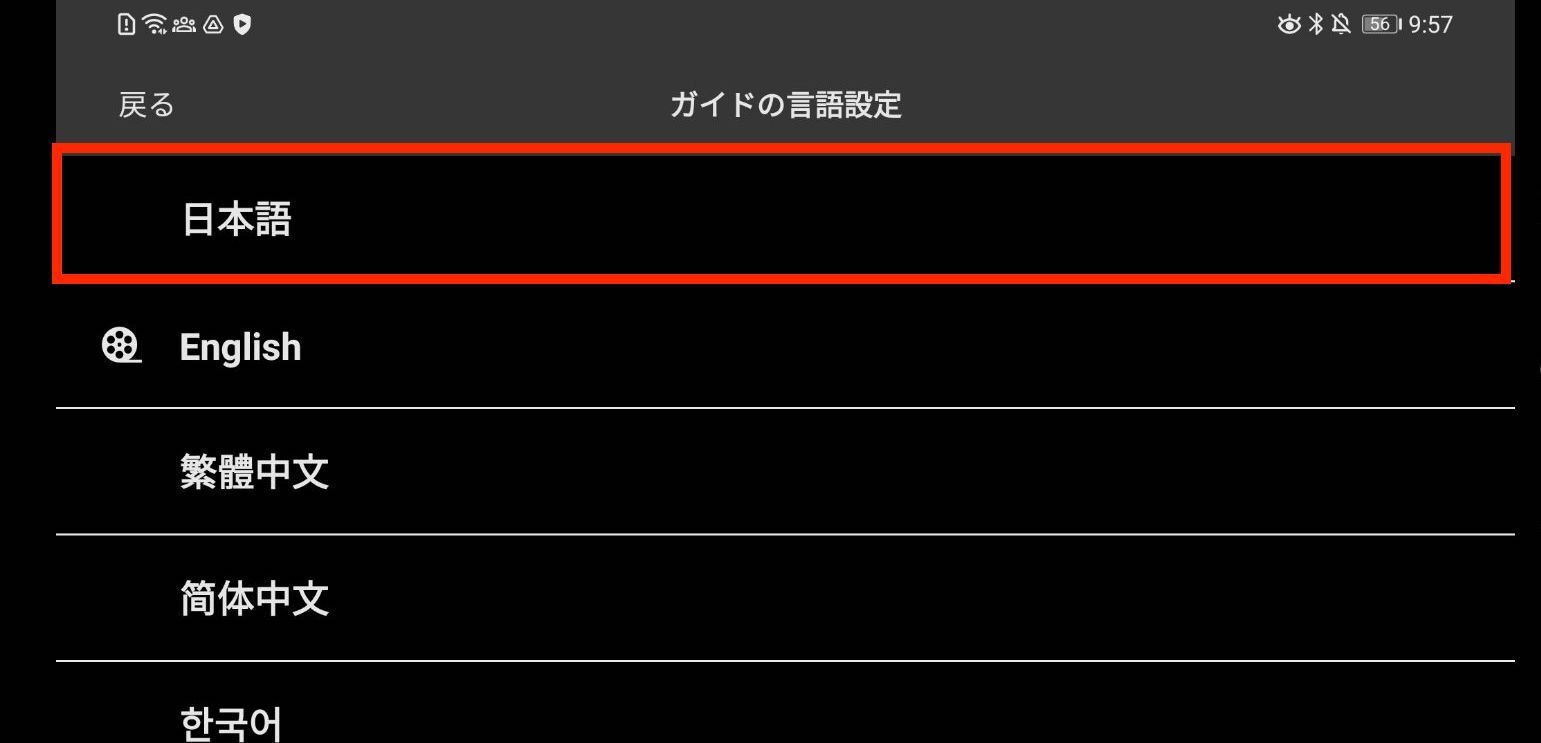
キーロックについて
XREALモデルでは安定した貸出運用をいただくため、字幕ガイドの待機画面への遷移後、字幕調整機能に用いるボタン以外の操作をロックする仕様となっております。
(トラブルなく、正常に字幕ガイドの再生が終了した場合は、本編の終了に合わせて自動的にホーム画面に戻り、通常通り操作していただける仕様となっております。)
なお、Beam上部の電源ボタンについてはロックがかかっておりませんので、お貸出の際にはお客様へ触らないようお声がけをお願いいたします。万が一上映中に押されて、スリープモードに入ってしまった場合でも、もう一度押していただければ再表示されます。
ユーザー様にお貸出した後のトラブルにより、待機画面もしくは字幕ガイド再生中の状態からアプリホーム画面に戻るためには、下記のどちらかの方法で強制的にガイドの再生を終了させる必要がございます。
- コマンド入力
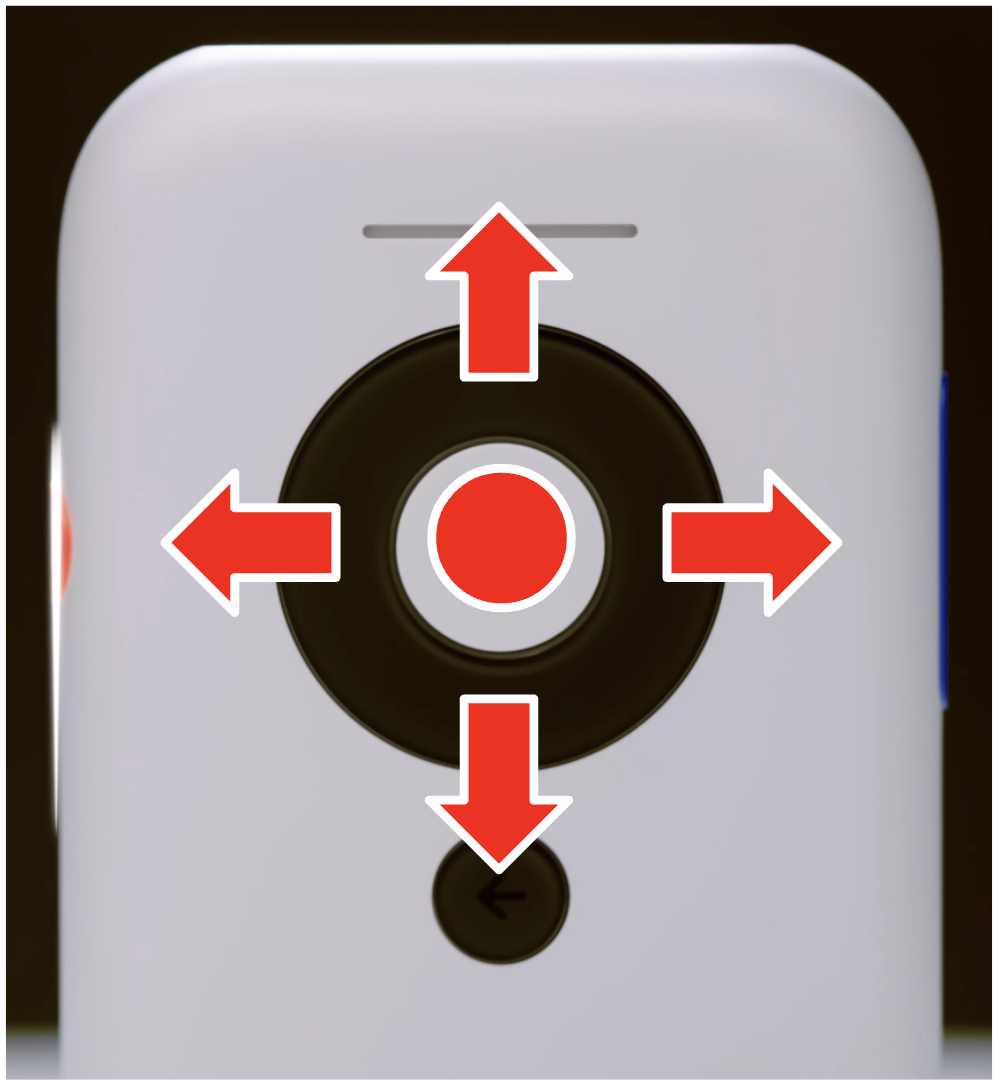
下記画像をご参考にしていただき「 ↑ ↑ ↓ ↓ ← → ← → ・・」をご入力ください。
(入力が早すぎる場合、上手く認識されないことがございます。)
- 戻るボタン連打
方向キー下部にございます「戻る」ボタンを5秒以内に20回連打してください。
なお、アプリの設定によっては、上記のコマンド入力が上手く動作しない場合が想定されます。その場合はこちらの方法をお試しください。
メールアドレスの登録
*未だ登録が済んでいない方が対象となります
サポートを受けるには、必ずメールアドレスの登録が必要となります。また、字幕メガネに関する最新情報や最新マニュアルが届きます。下記QRコードよりメールアドレスの登録をお願いいたします。
BT-350モデル、およびBT-40モデルからの乗り換えでご利用いただきます映画館様は、前モデルご導入時にご登録いただいていれば、アカウントは継続させていただきますので、改めてのご登録は不要でございます。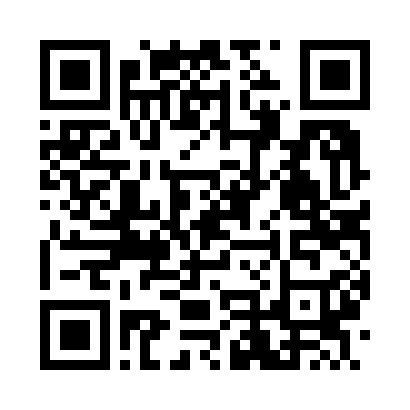
https://product.evixar.com/jimaku_bt40_support
Q&A
映画情報について

字幕メガネ対応作品リストを知りたいです。

下記の「映画見にいこ!」でご確認ください。
「映画見にいこ! バリアフリー映画上映情報」
←こちらのアイコンがついている作品が対象となります
XREALについて
20250604追記)充電が一定の値から溜まらなくなった場合
画面が表示されません。
※画面内に、白か紫のポインタのようなものだけが表示されている場合は、下記①の対処をお試しください。
① 画面表示モードが「3DoFモード」になっている
※画面内に、白・紫・赤などのポインタのようなものだけが表示されている場合も、上記の対処をお試しください。
XREAL Airには、人がグラスをかけている時にだけ画面を表示させるための、人感センサーが眉間部にございます。
貸出運用において、こちらのセンサーは不具合の原因となりますので、納品時にはセンサー封じのシールを貼付しております。
こちらが剥がれてきてしまうと、画面表示に不具合が生じる可能性がございます。
対処法:お手数ですが、弊社までXREAL Air2をご郵送ください。新たなシールを貼付して返送させていただきます。
弊社にお送りいただくと貸出運用に支障をきたす場合の一時的な対処法:
センサー機能を封じるために、半透光性のあるテープ(例:マスキングテープなど)の貼付をお願いいたします。
なお、完全に光を通さないものを貼付してしまいますと、センサーが誤作動を起こし、画面が消えてしまう原因となりますので、ご注意ください。
アルコールで拭いて良いでしょうか?
アルコールの使用は故障の原因になるためお控えください。
メガネクロス等、乾いた柔らかい布での拭き取りをお願いいたします。
何歳から使用可能でしょうか?
7歳以上のご利用を推奨しております。
なお、7歳以上でもお子様の場合、保護者が付き添って、お子様の体調や目の疲れに十分ご注意していただくようお伝えください。
マイクはどこにありますか?
XREALモデルのマイクは、ARグラス「XREAL Air」の左右のツル部分、最もグラス寄りに内蔵されております。
方向キーでの操作ができない
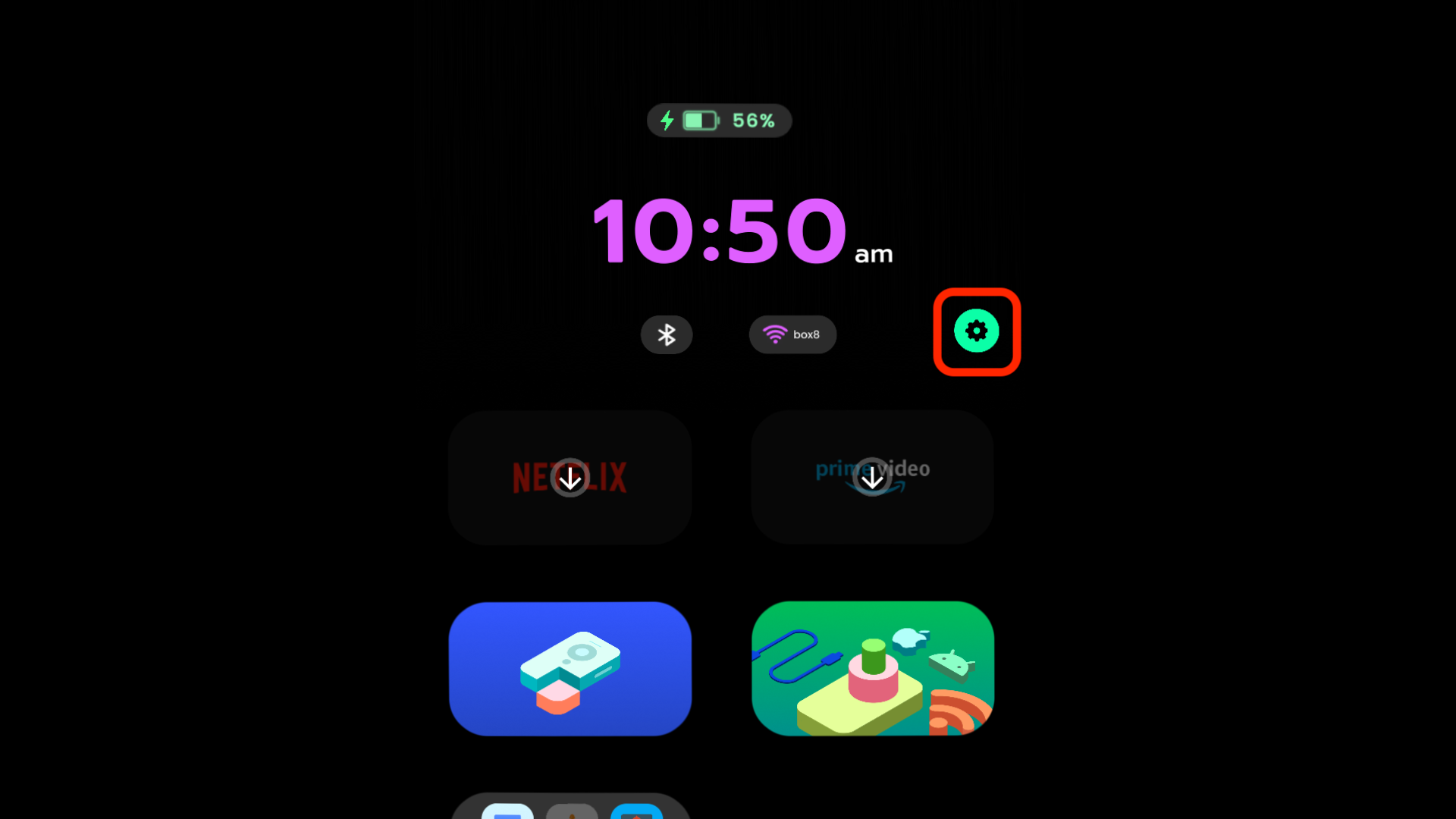
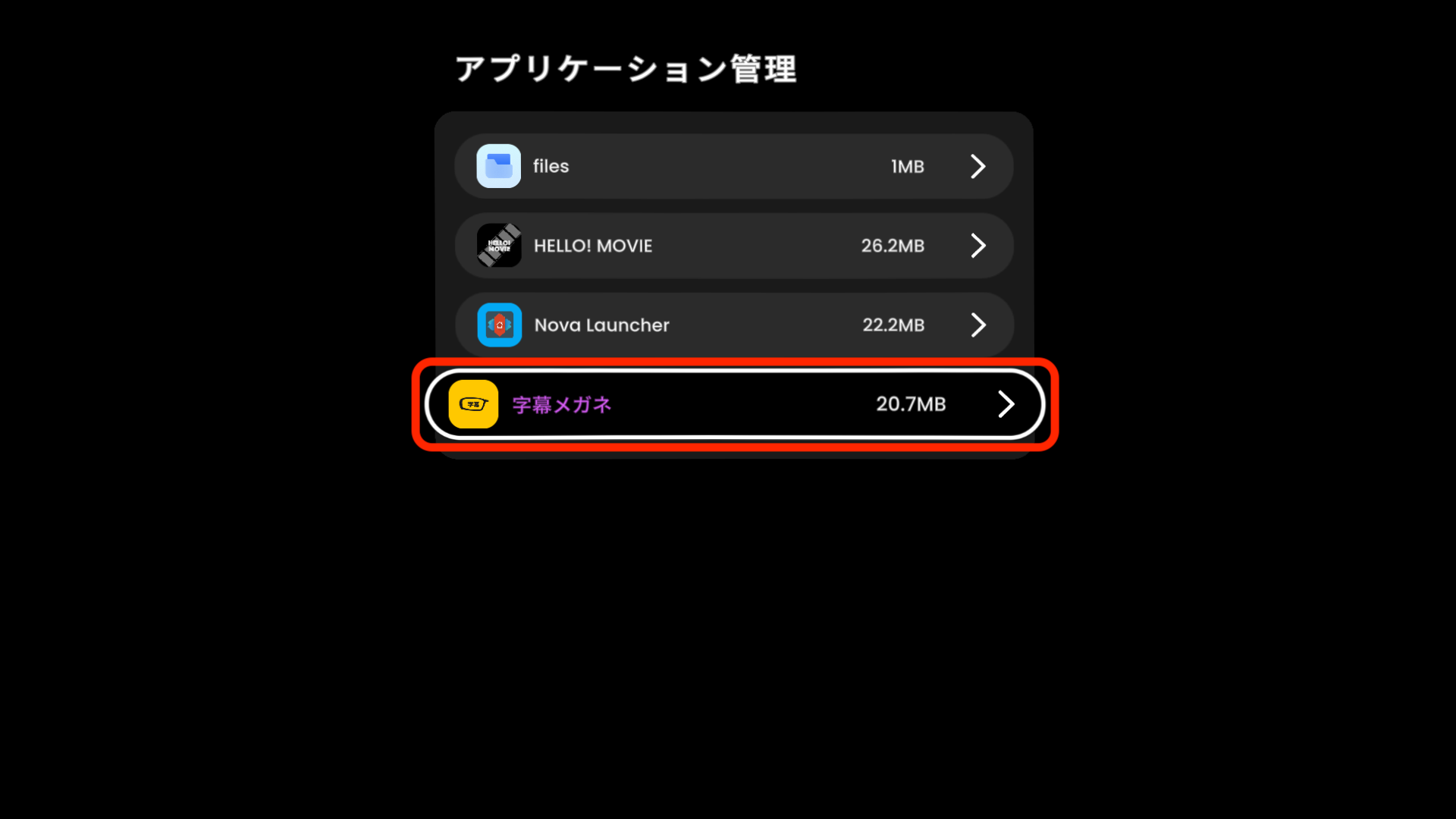
アプリケーションの「インタラクション方法」が「スペースマウス」になっている可能性がございます。下記の方法で、「方向キー」への設定をお願いいたします。
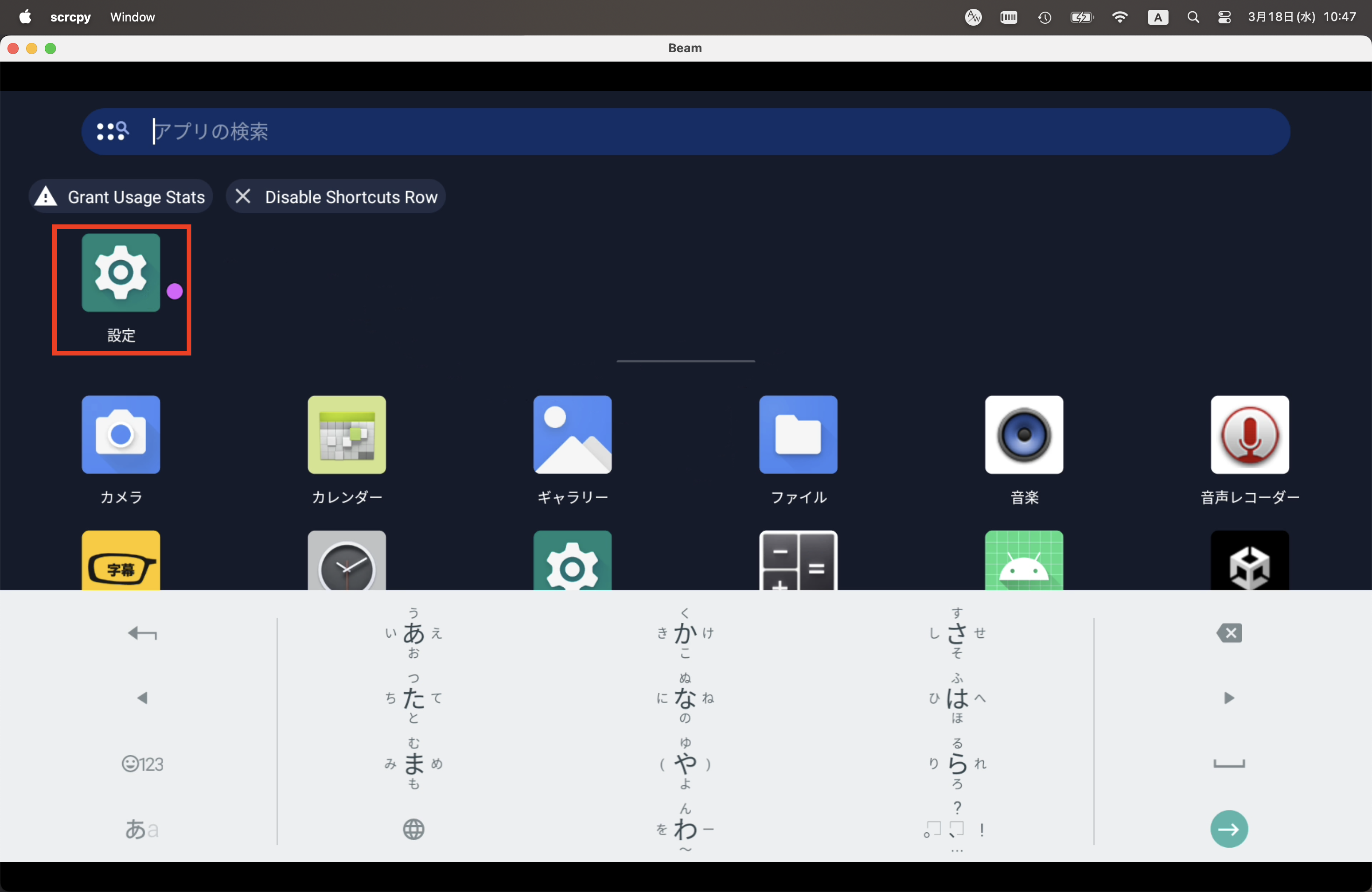
①「設定(ホーム画面右上の歯車マーク)」から「アプリケーション管理」→ 「字幕メガネ」アプリと進んでいただく
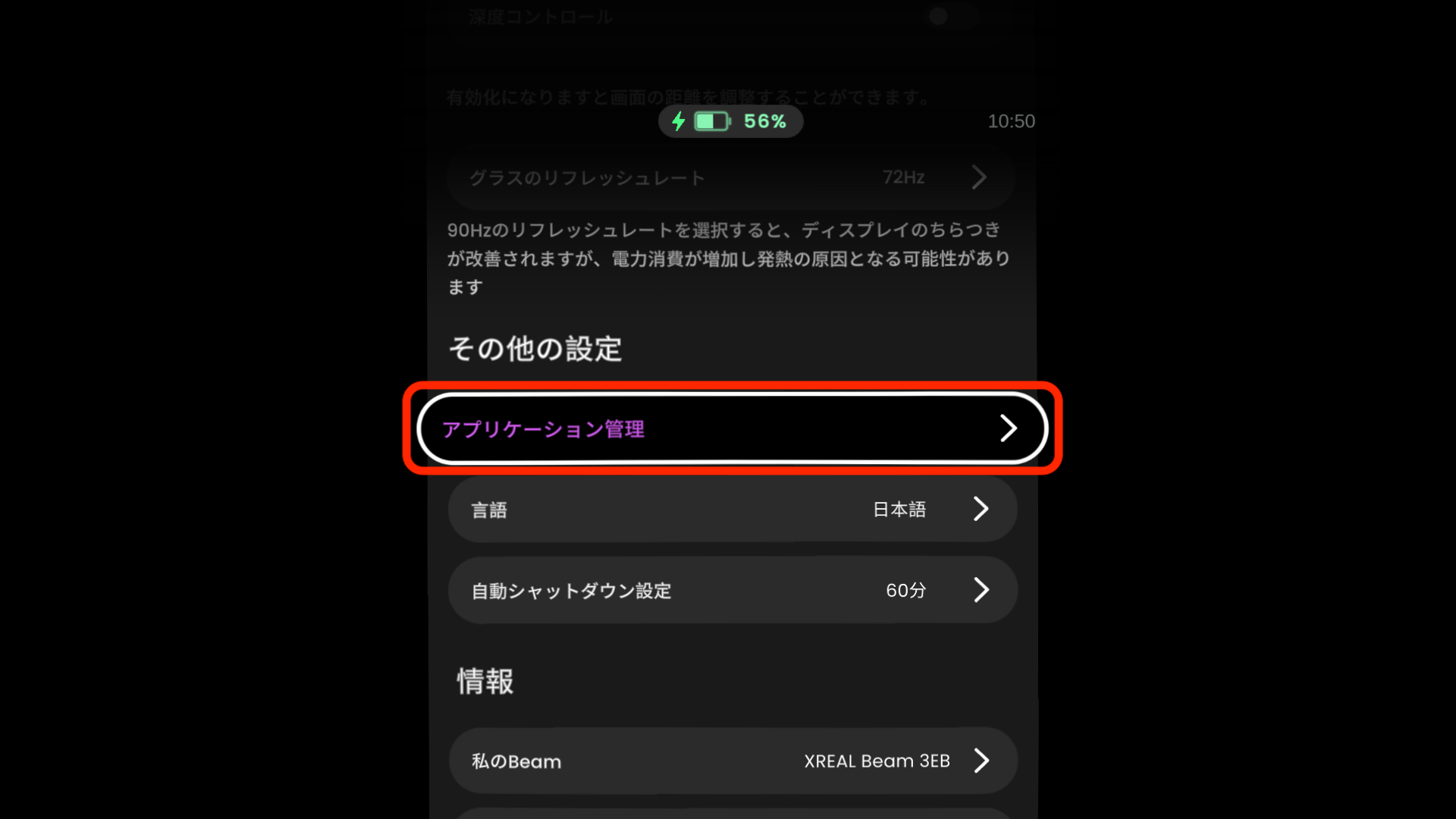
②「インタラクション方法」から「方向キー」を選択していただく
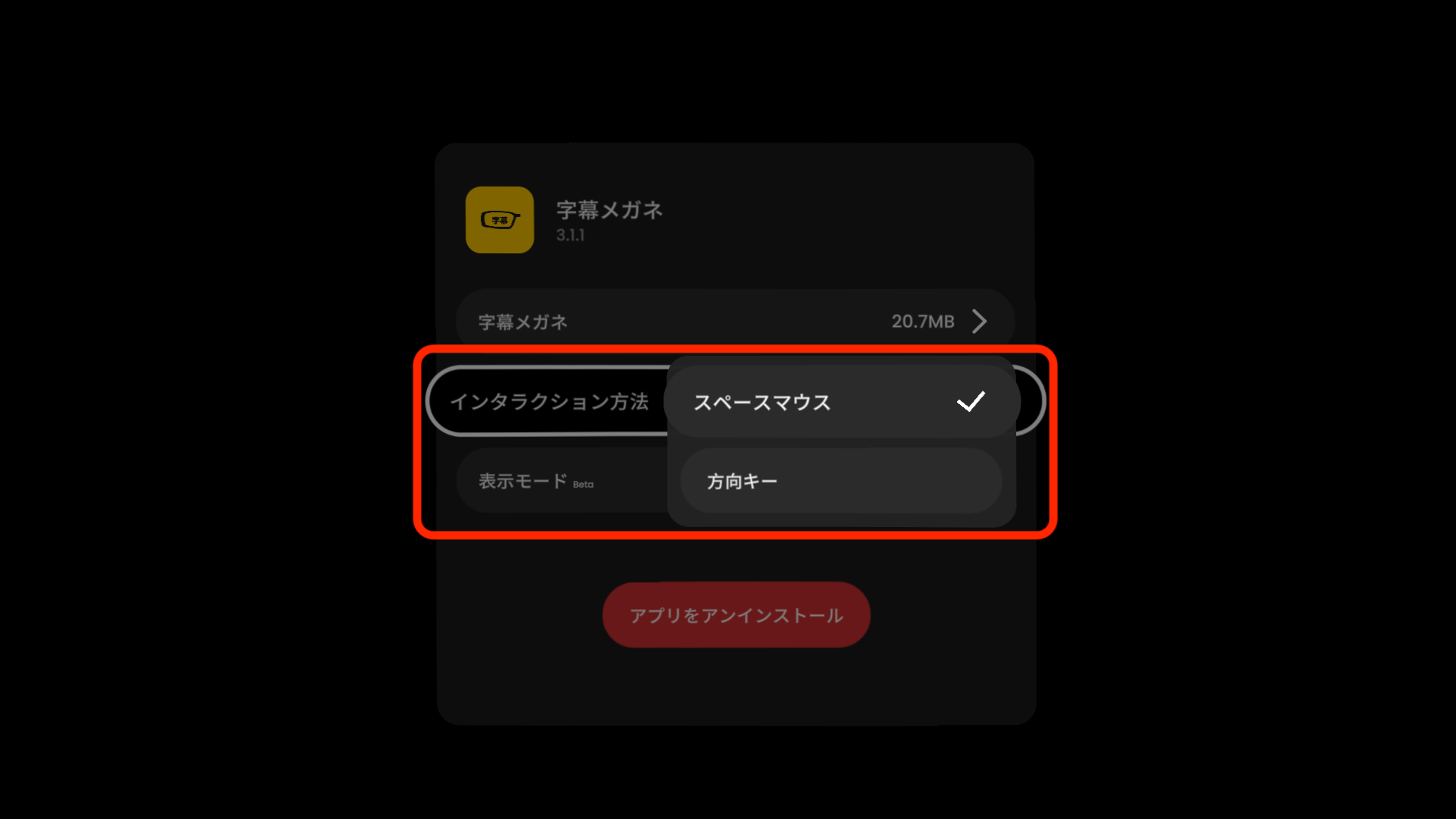
なお、スペースマウスモードの場合、コントローラーデバイスであるBeamの上部(電源ボタン側)から、レーザーポインターが出ているようなイメージでの操作となります。
充電ができません。
コントローラー上部のLEDが点いているかご確認ください。ご使用の充電ケーブルが断線していないかをご確認ください。断線していないにも関わらず充電できない場合は、お問い合わせください。
お問い合わせはこちら
充電しっぱなしは問題ないでしょうか
バッテリーの消耗につながりますので、過充電はお控えください。
また、完全に放電した状態のものをそのまま長時間放置する「過放電」も同様にお控えください。
タイマー回路付きのコンセントも商品として存在しておりますので、特定の時間帯はコンセントを切るといったことも可能です。必要に合わせて、ご検討ください。
端末の日付や時刻が大幅にずれている場合どうすればよいでしょうか。
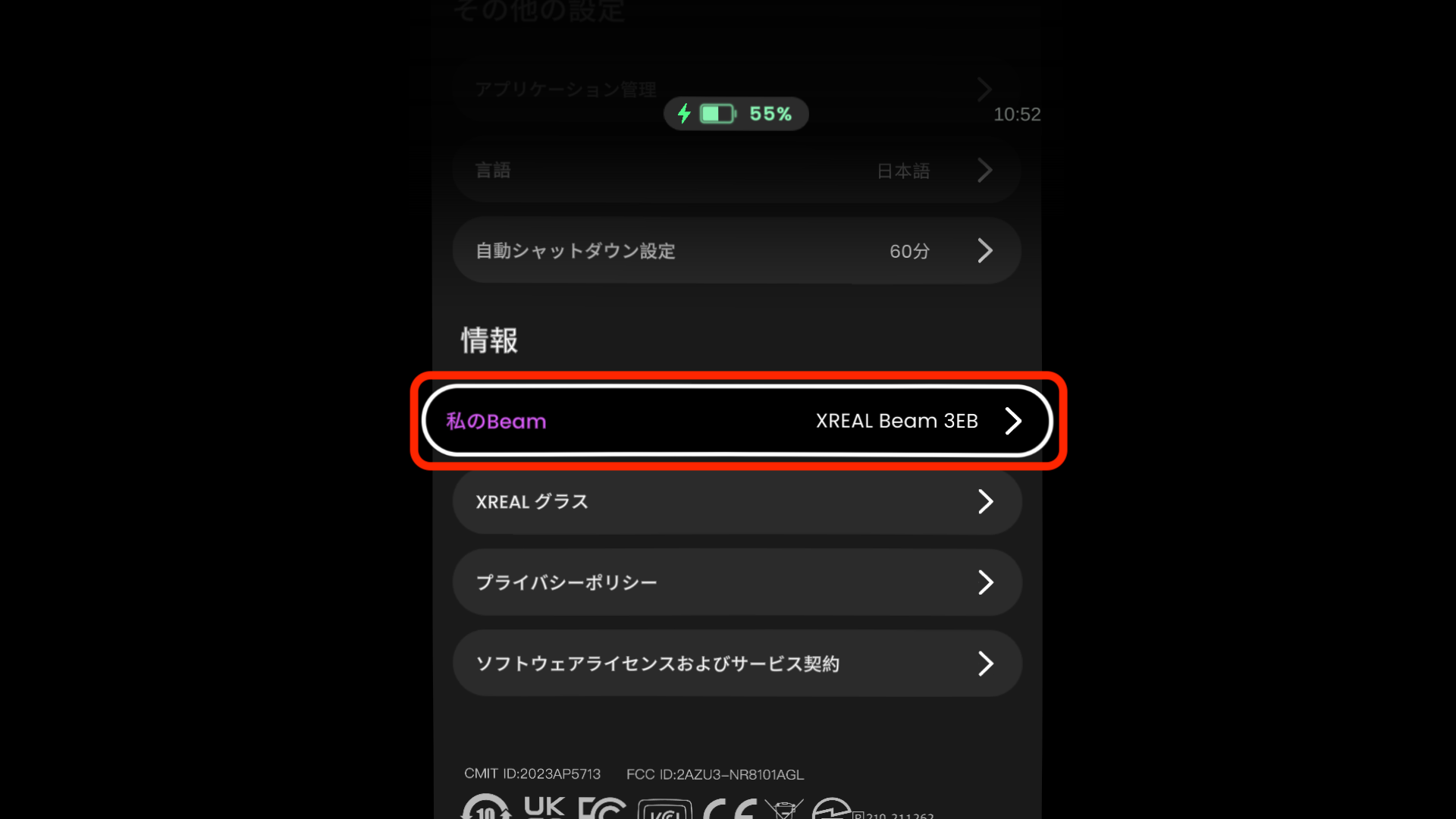
日付や時刻がずれている場合、最新の映画情報の取得に失敗してしまいますので、下記の手順にてソフトウェアアップデートをお試しください。
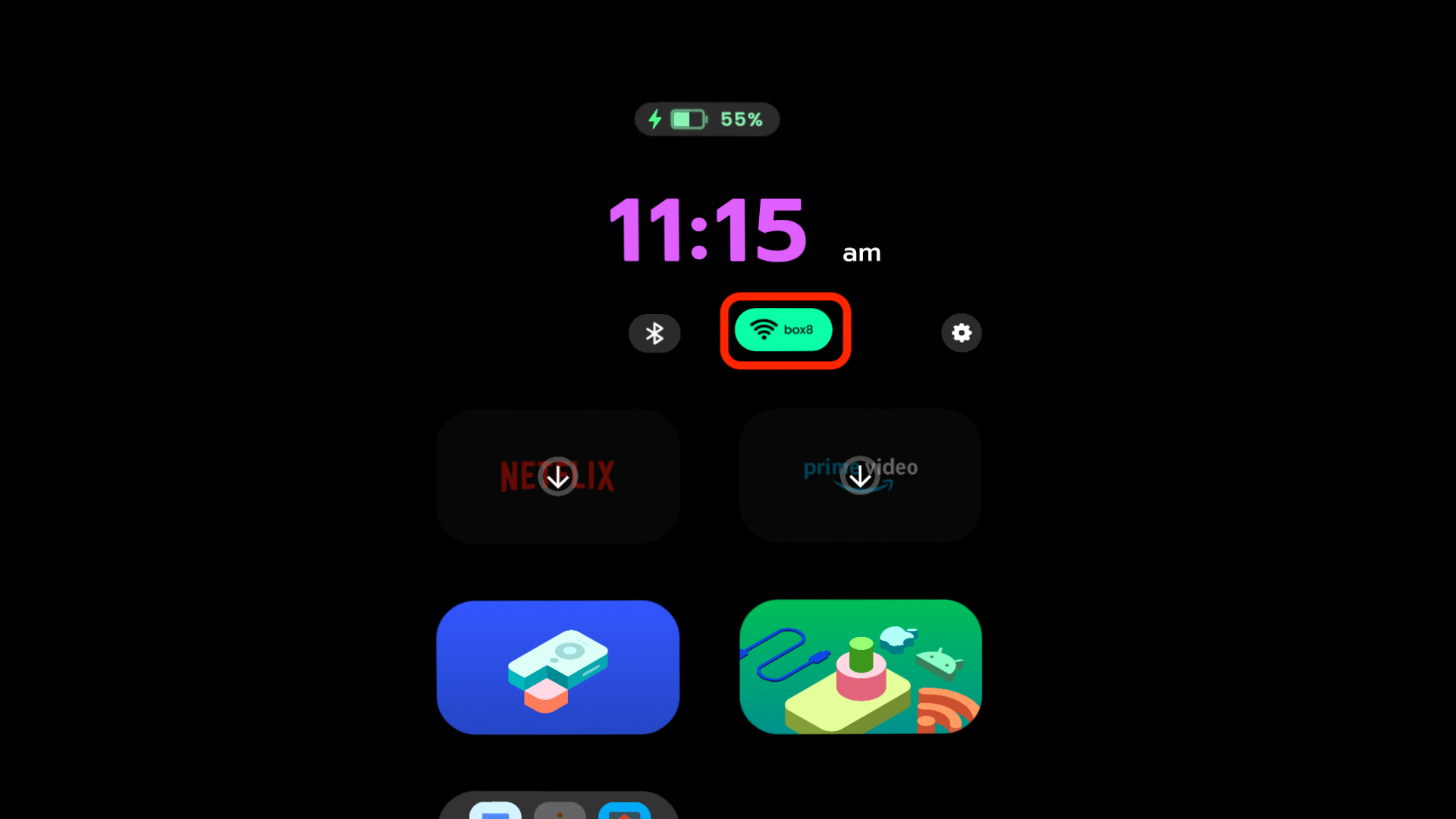
① Beamをネットワークに接続する
②「設定(ホーム画面右上の歯車マーク)」から「私のBeam」を選択いただく
③ デバイス名の一段下の「既に最新バージョンをご利用中です。」をクリックいただき、アップデートを確認、アップデートがあれば実施いただく
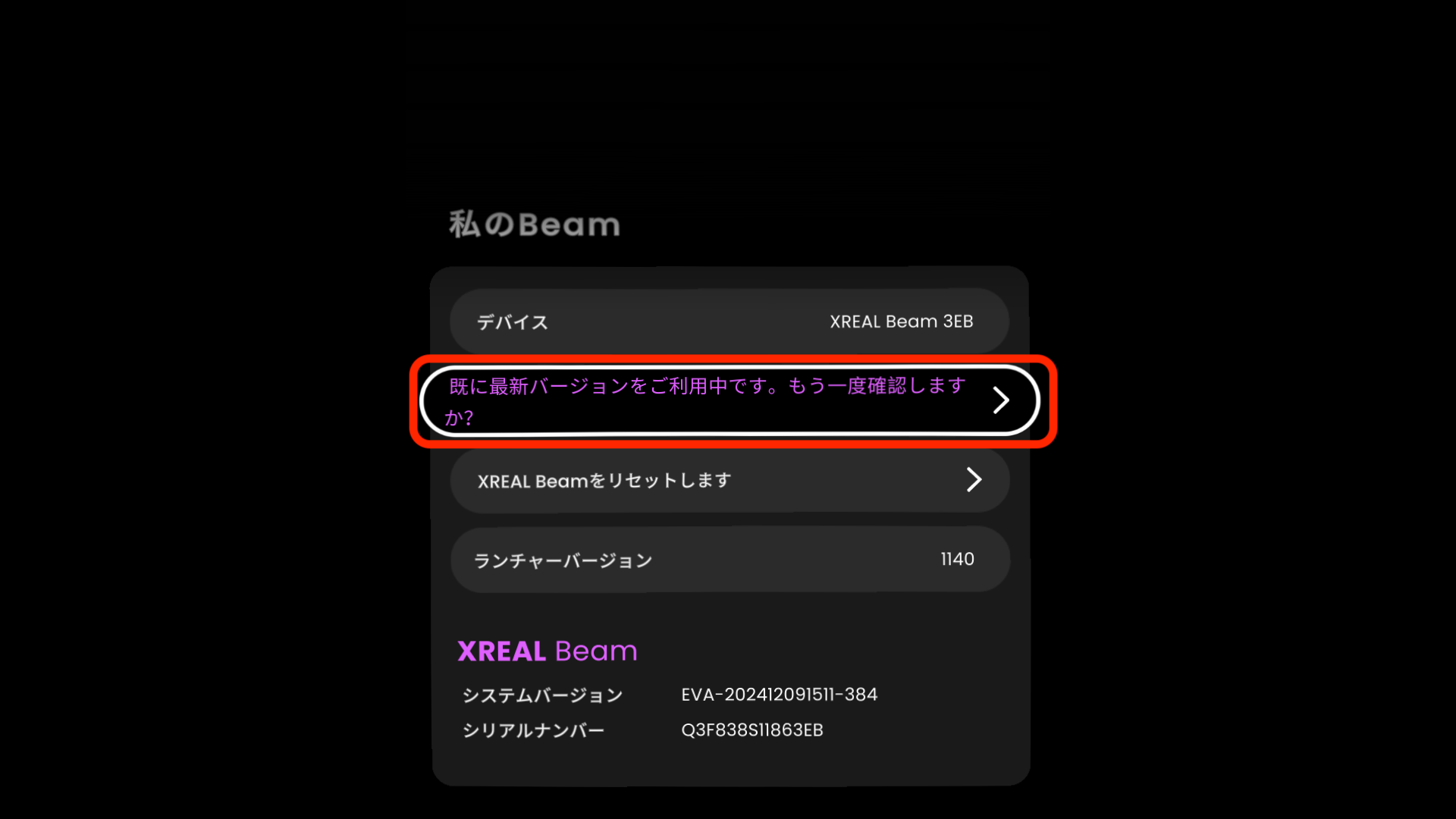
ソフトウェアアップデートが表示されない、もしくはアップデートを実施してもずれたままの場合は、お手数をおかけしますがお問い合わせください。
お問い合わせはこちら
スペースカーソルでの操作が上手くいきません。
Beam本体左側面にあるオレンジ色の「モード切り替えボタン」を長押しすることで、カーソル位置のリセットを行うことができます。
スペースカーソルモードでの操作が必要なシチュエーションで、操作が不安定な場合はお試しください。
字幕メガネアプリについて
アプリが起動しない。
お手数をおかけしますが、お問い合わせください。
お問い合わせはこちら
「アプリが繰り返し停止しています。」と表示されている場合はこちら
「アプリが繰り返し停止しています。」と表示された場合
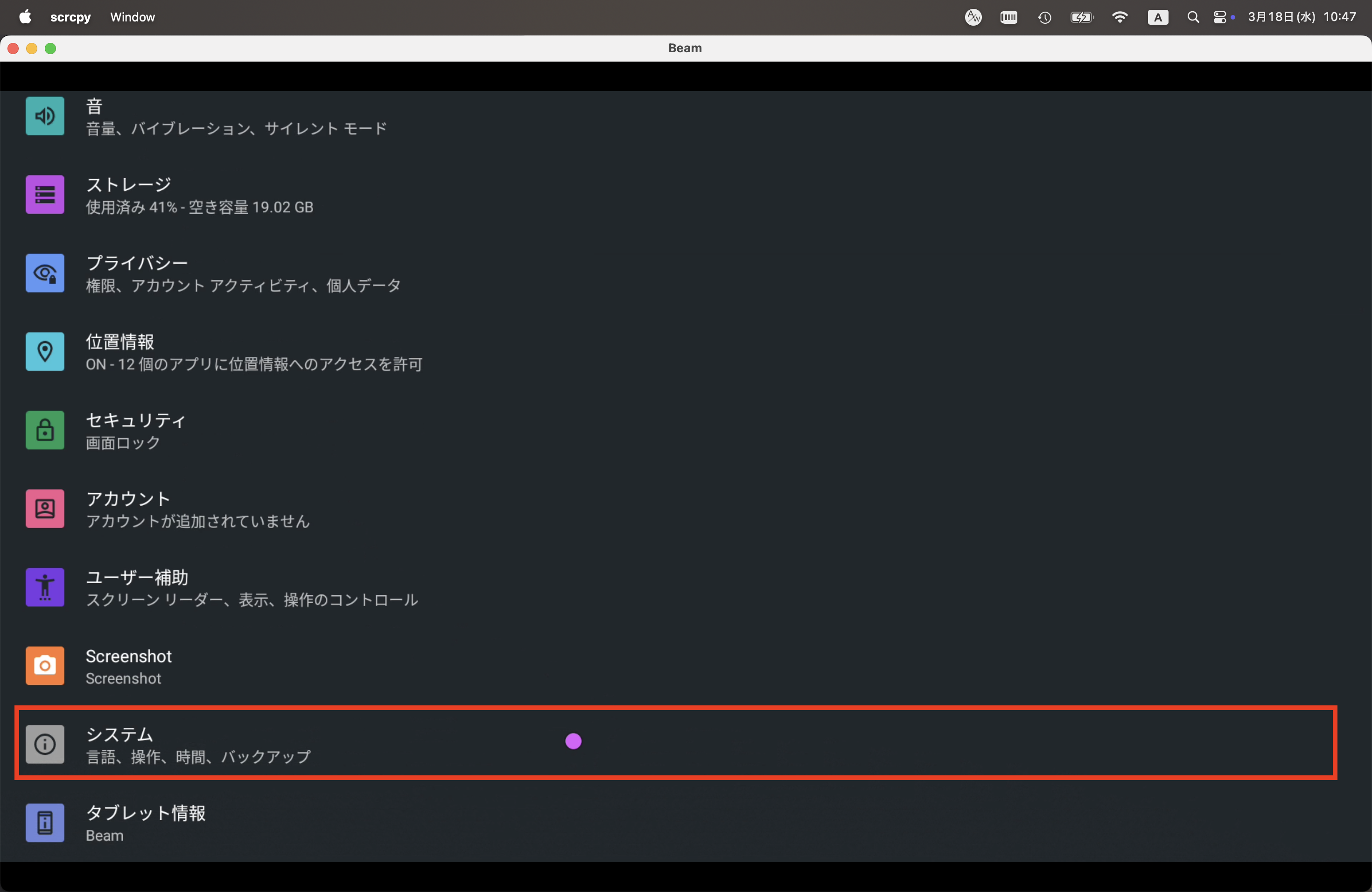
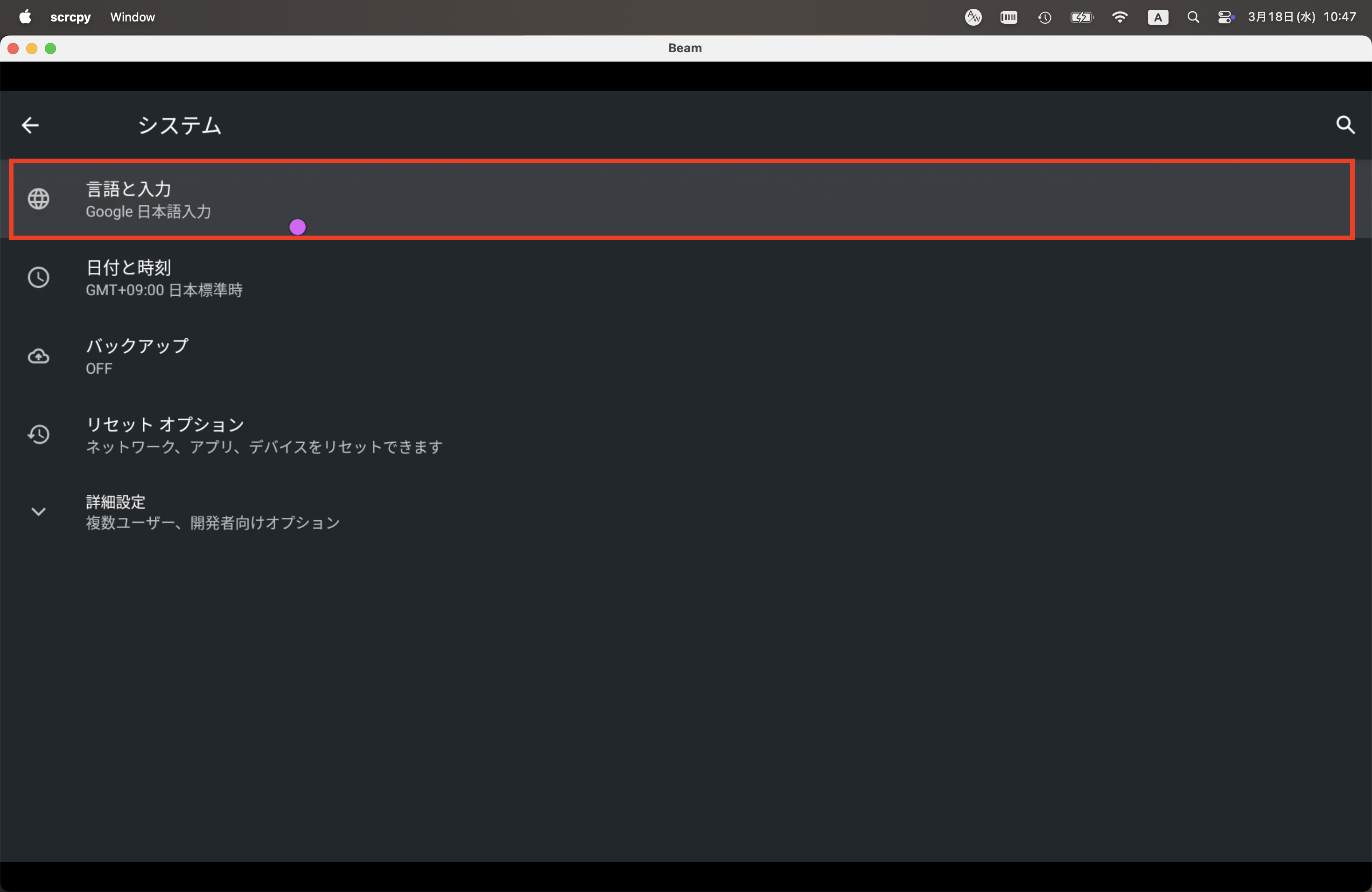
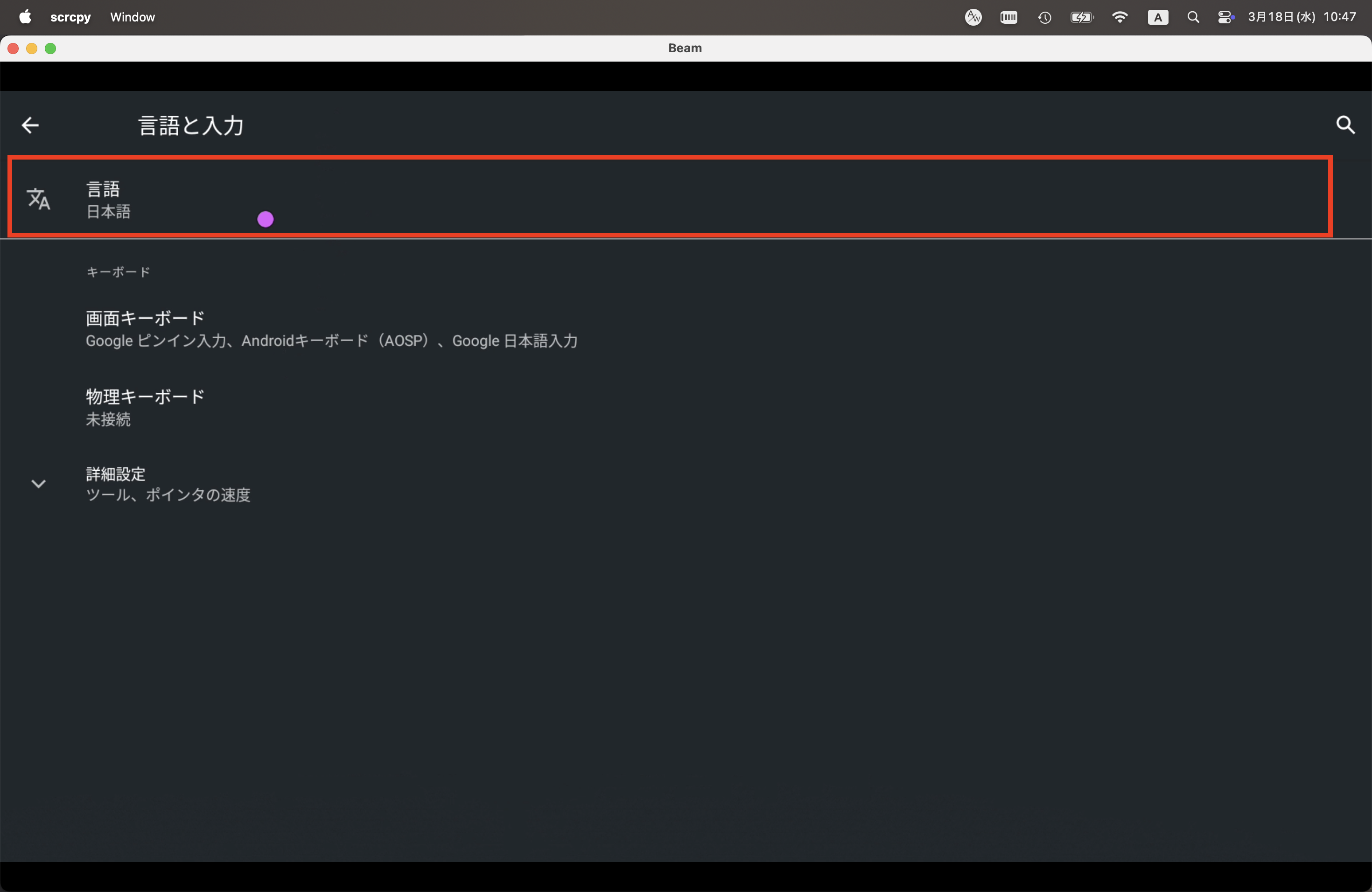
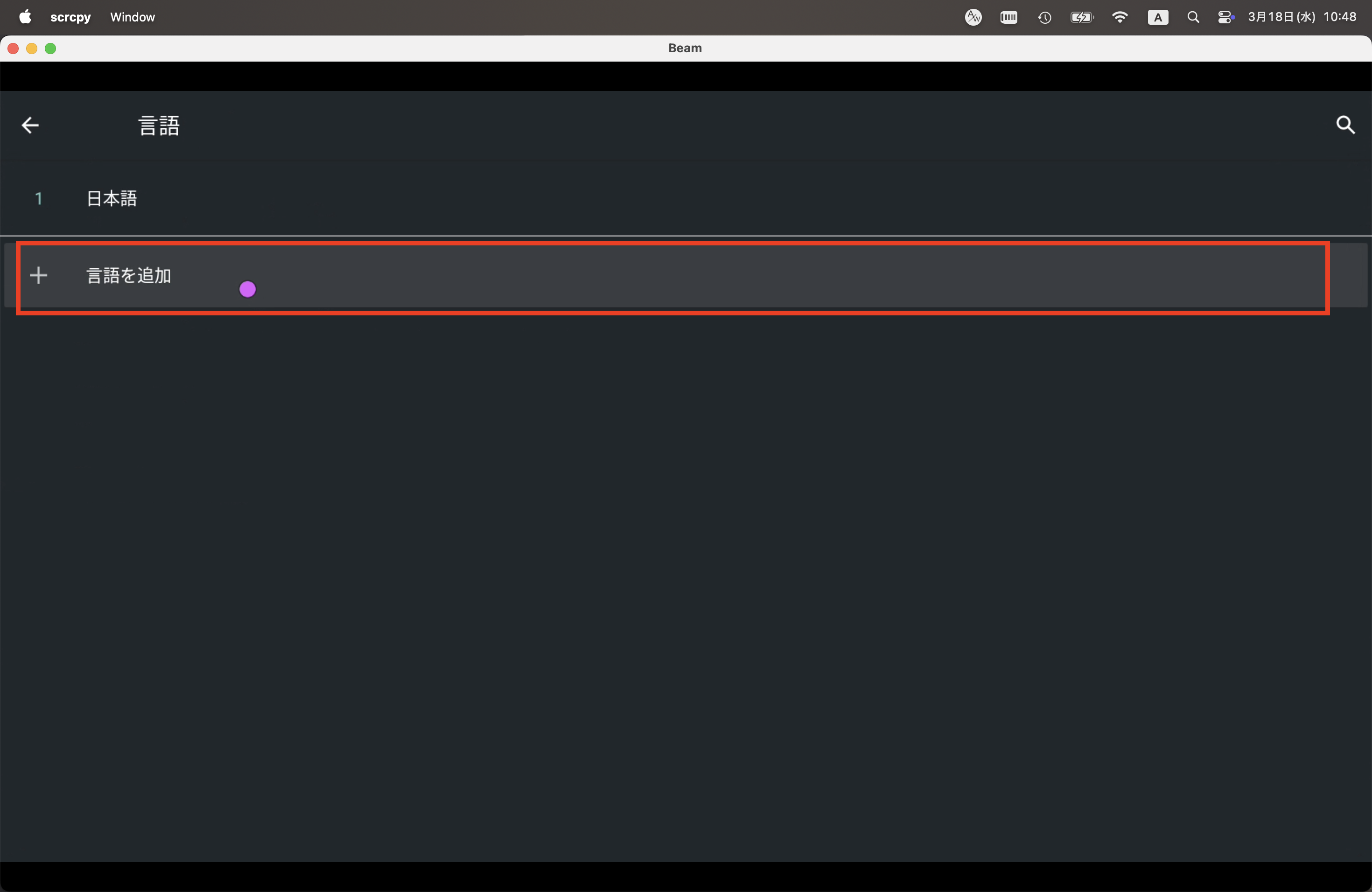
アプリのデータ消去で復旧する場合がございます。お手数をおかけしますが、下記手順をお試しください。
①「設定(ホーム画面右上の歯車マーク)」→「その他の設定」→「アプリケーション管理」と進んでいただく
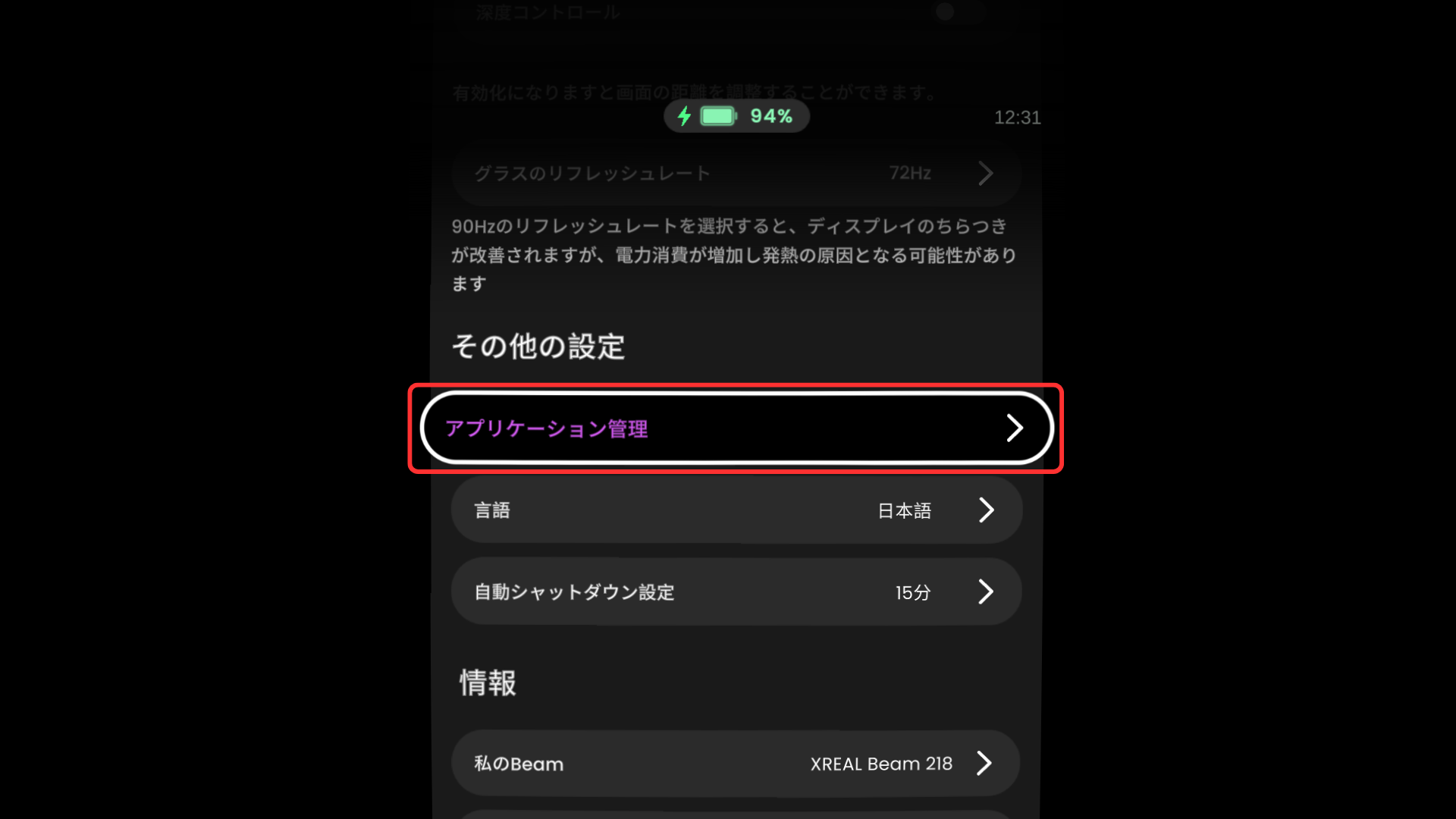
「字幕メガネ」アプリを選択し、いちばん上の「字幕メガネ」をクリックしていただく
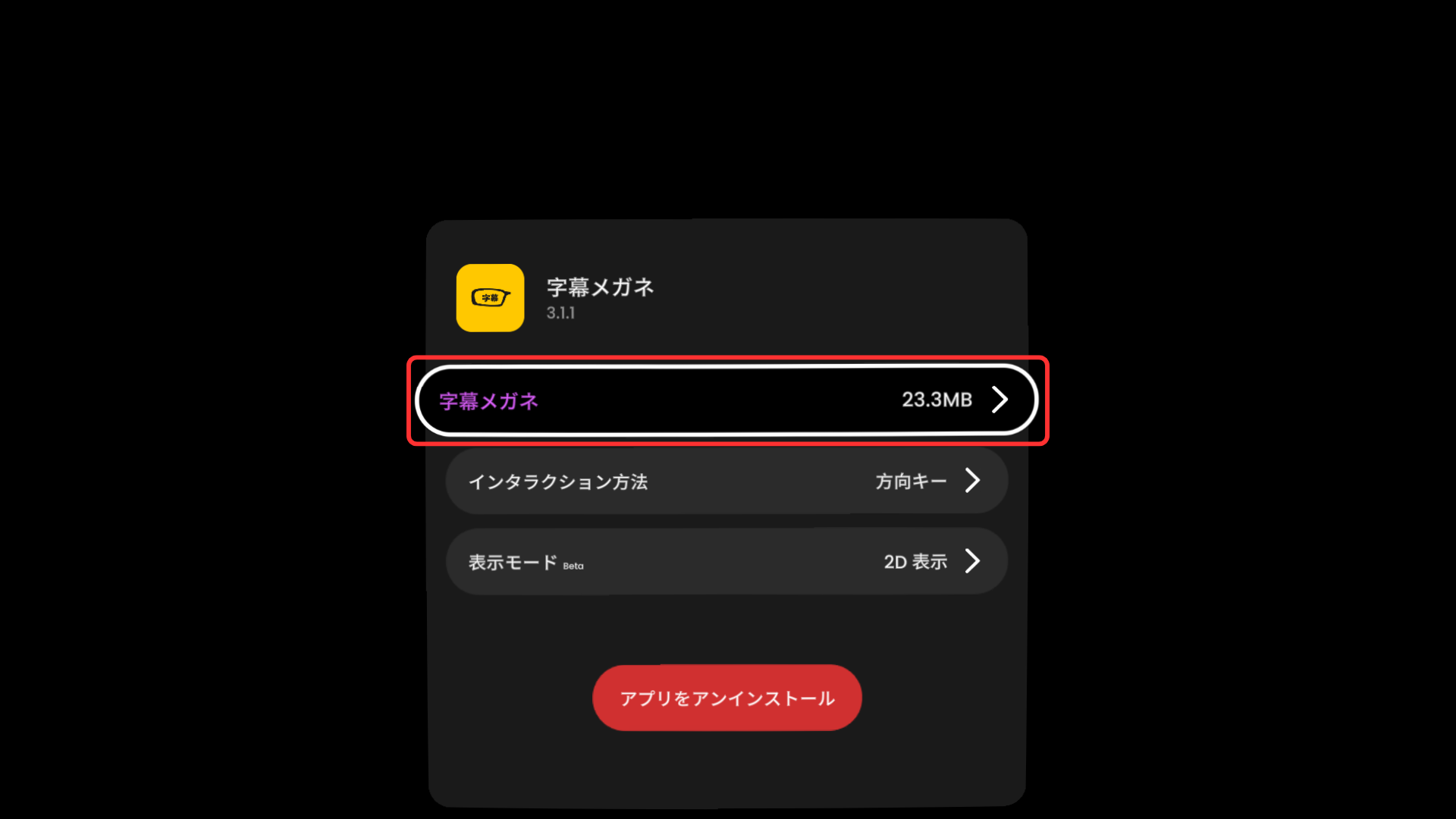
「このアプリのデータを消去しますか?」と表示されたら「クリーン」を選択していただく
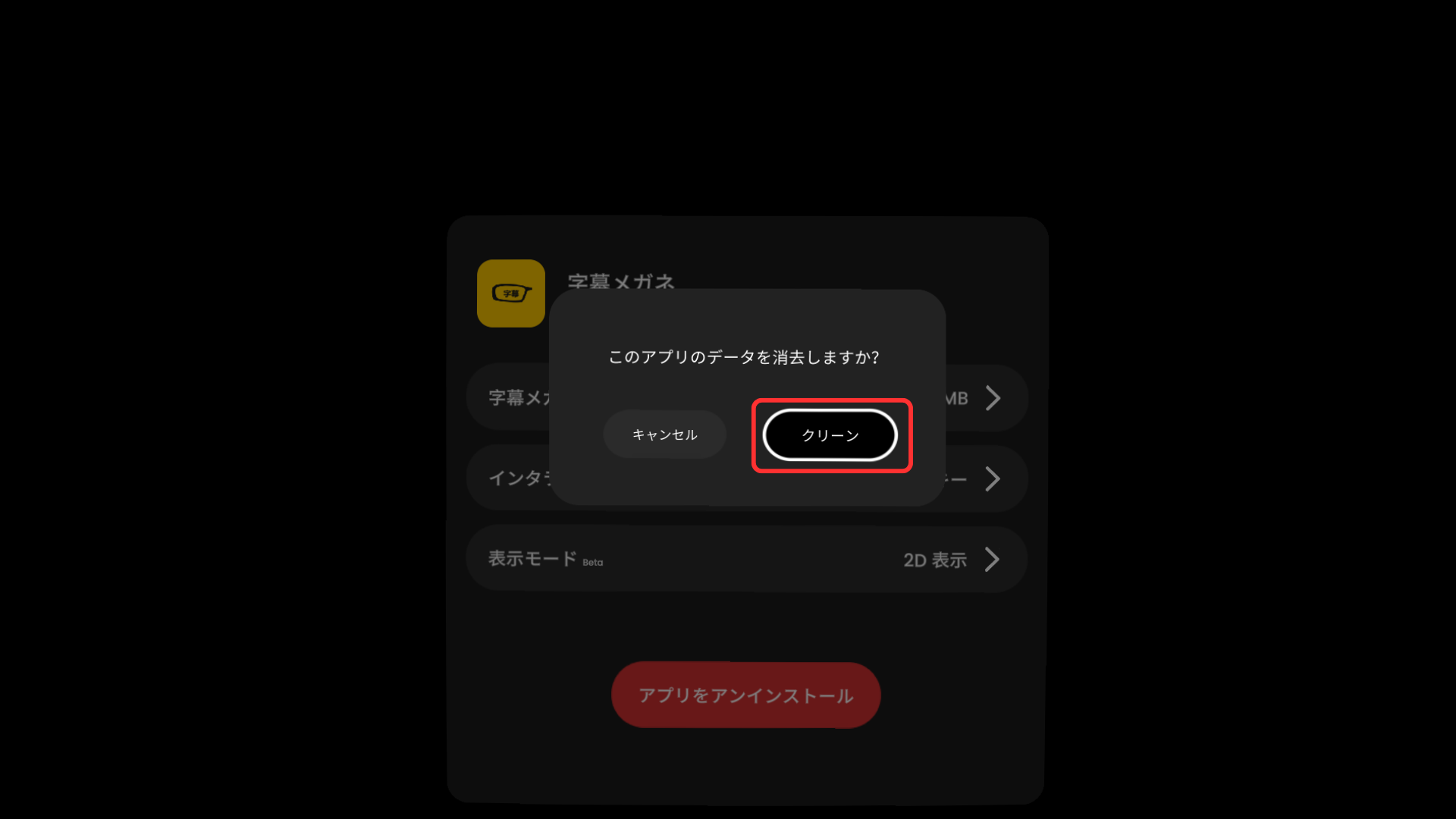
②読み込み中のマークが消えるまでお待ちください。
※消えた後、ストレージ容量が減っていれば成功です。
③端末を再起動していただく
Beam上部の電源ボタンを長押しして電源をOFFにした後、再度5秒ほど長押しして電源をONにしていただく。
詳しい起動方法はこちら(デバイスの起動方法)をご参照ください。
④再起動後、「設定(ホーム画面右上の歯車マーク)」→「その他の設定」→「アプリケーション管理」→「字幕メガネ」と進み、「インタラクション方法」から「スペースマウス」を選択していただく
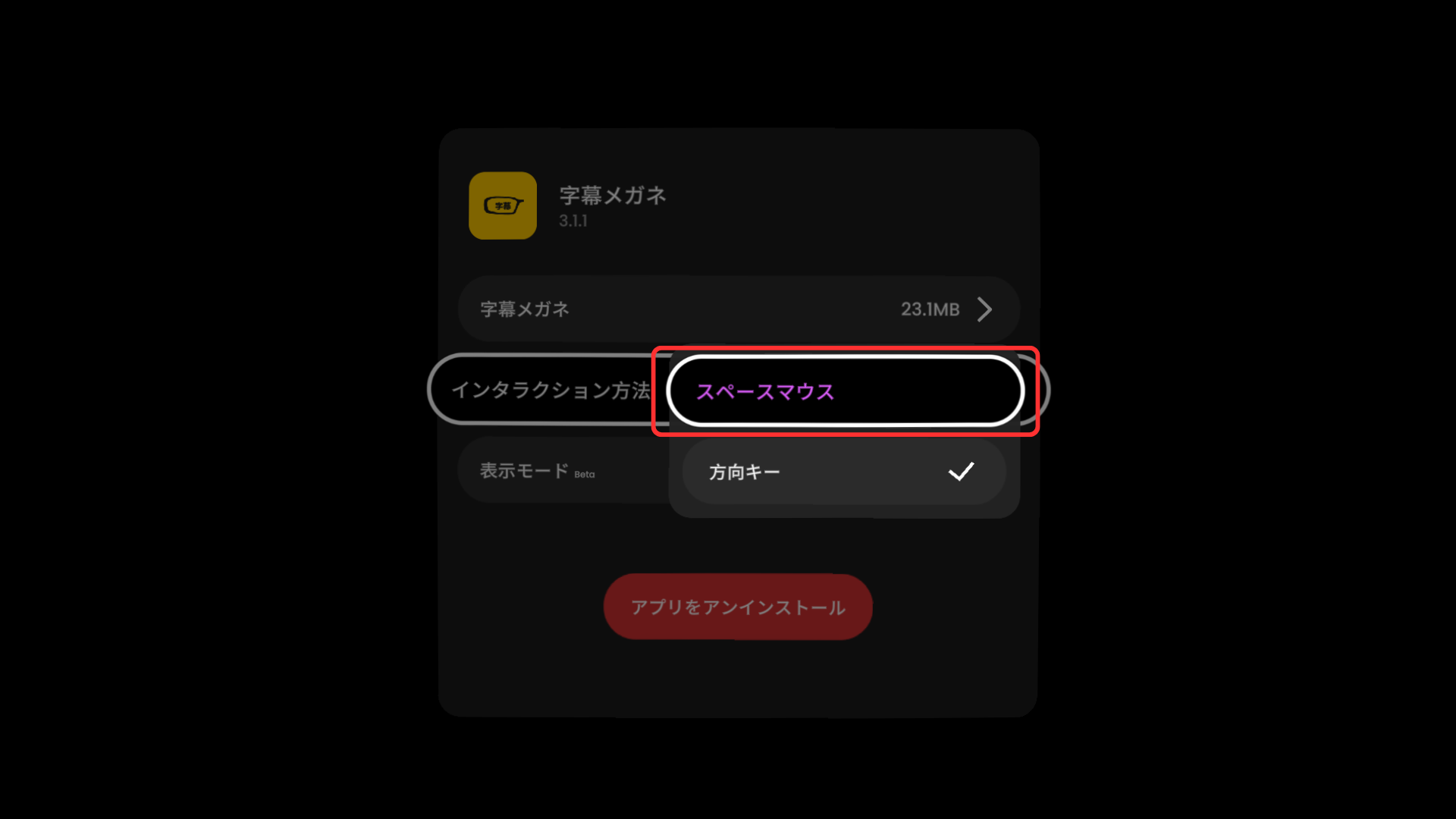
⑤字幕メガネアプリを起動し、パスコードを入力してログインしていただく
※ログイン完了後、「設定(ホーム画面右上の歯車マーク)」→「その他の設定」→「アプリケーション管理」→「字幕メガネ」と進み、「インタラクション方法」を「方向キー」に戻していただくようお願いいたします。貸出時は「方向キー」モードでの運用を推奨しております。
⑥アプリのホームから動作確認と、作品のダウンロードができるかのご確認をお願いいたします。
上記手順で問題なければお貸し出しでも正しく動作します。
これでも復旧しない場合は、弊社までお問い合わせください。
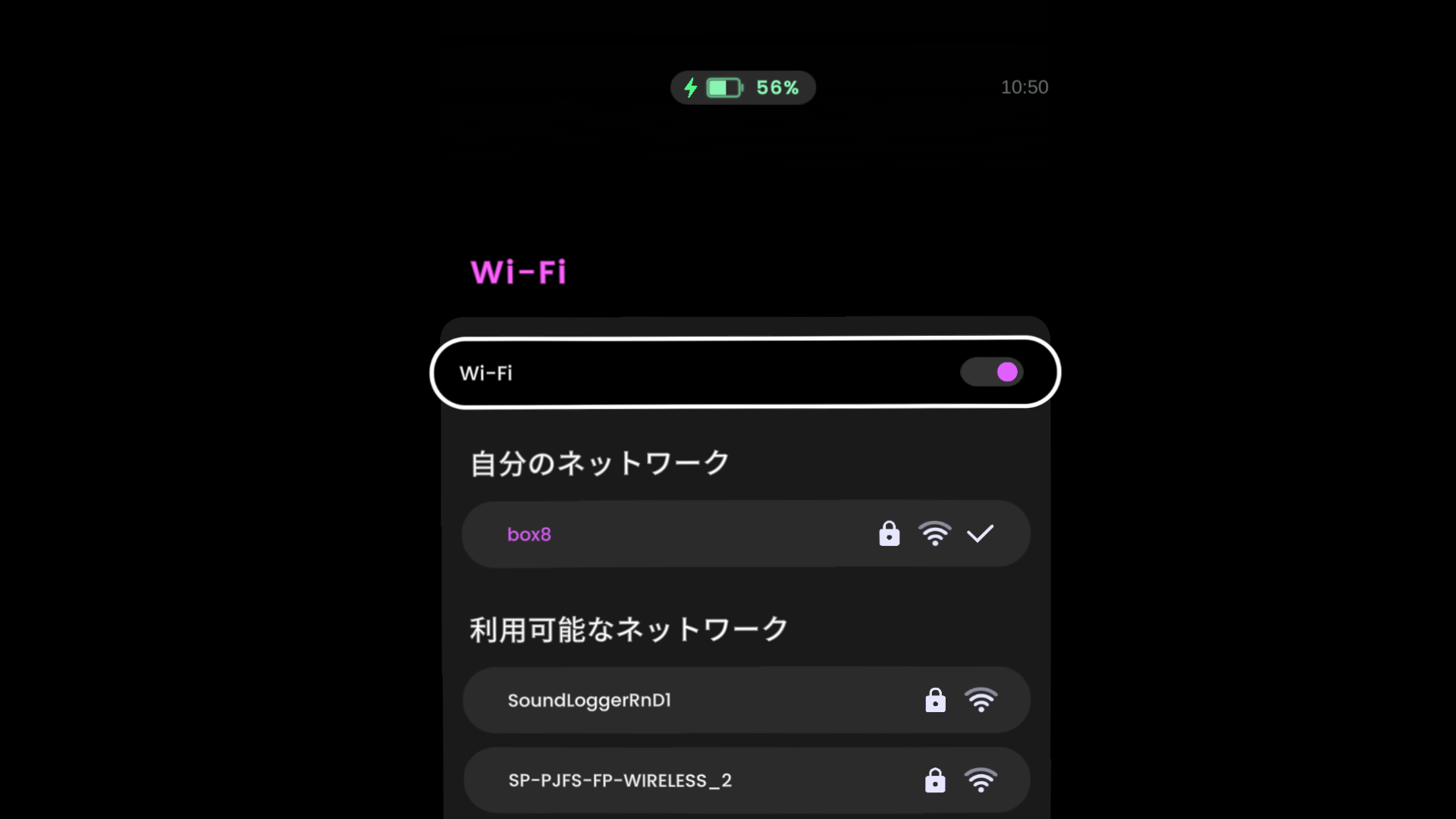
字幕メガネアプリを起動した時に、最初のログイン画面が出た場合 。
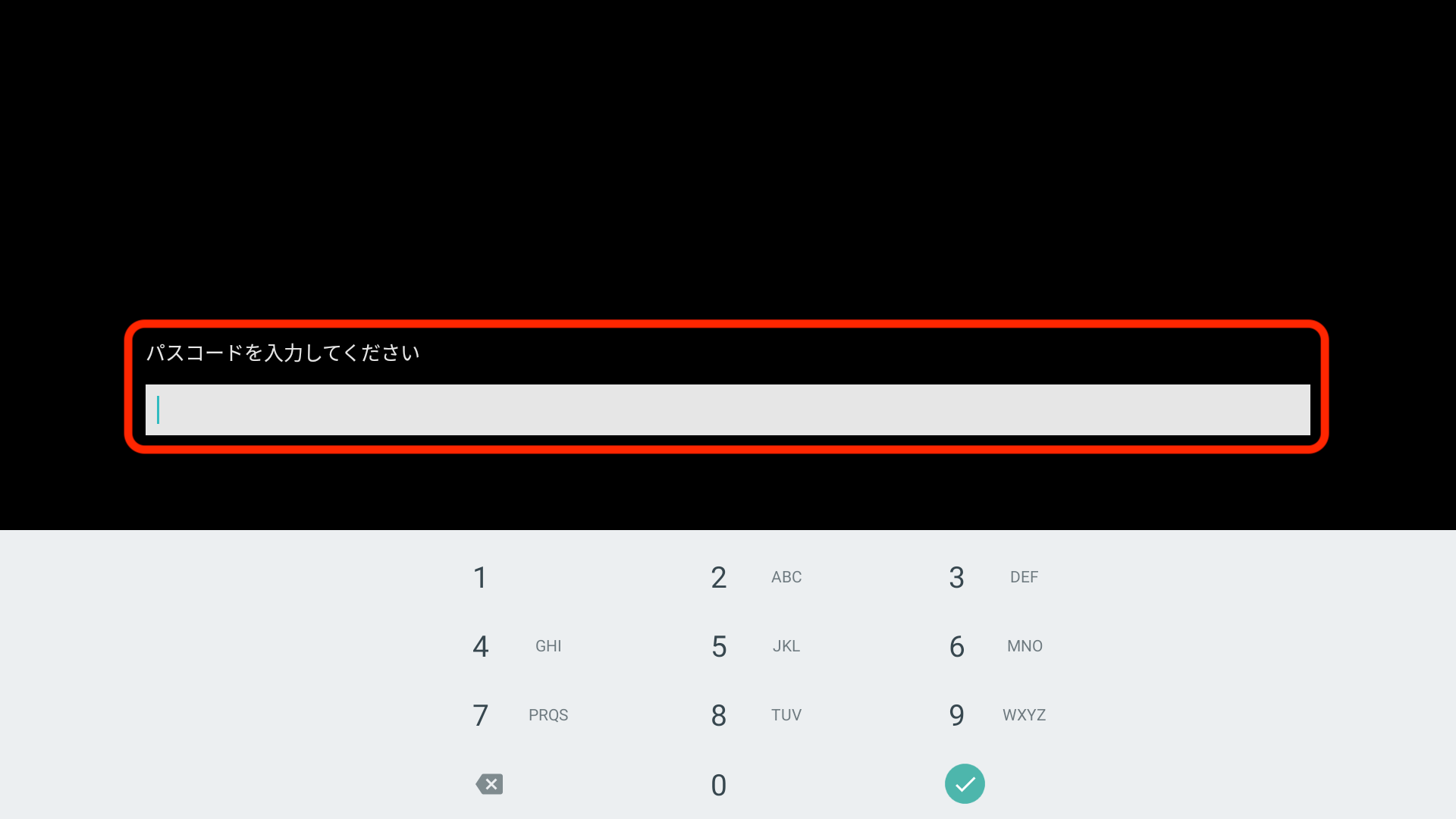
納品時に同封いたしました送付状に記載のある、8桁のログインパスコードを入れてください。
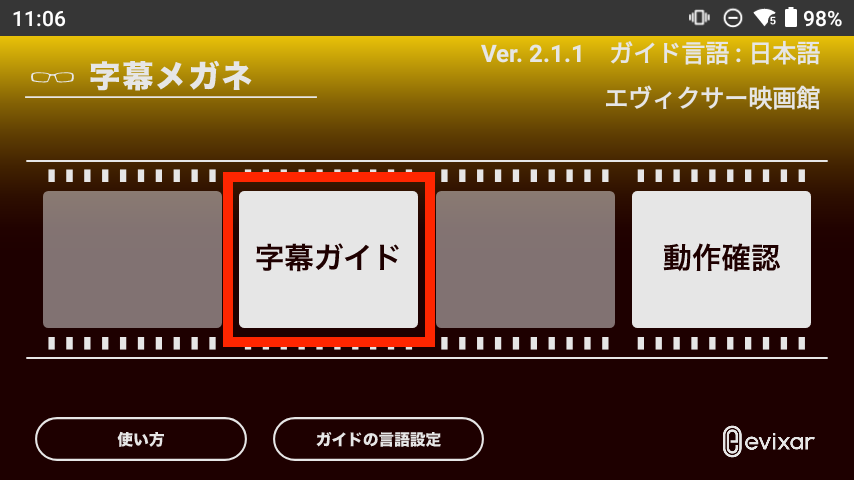
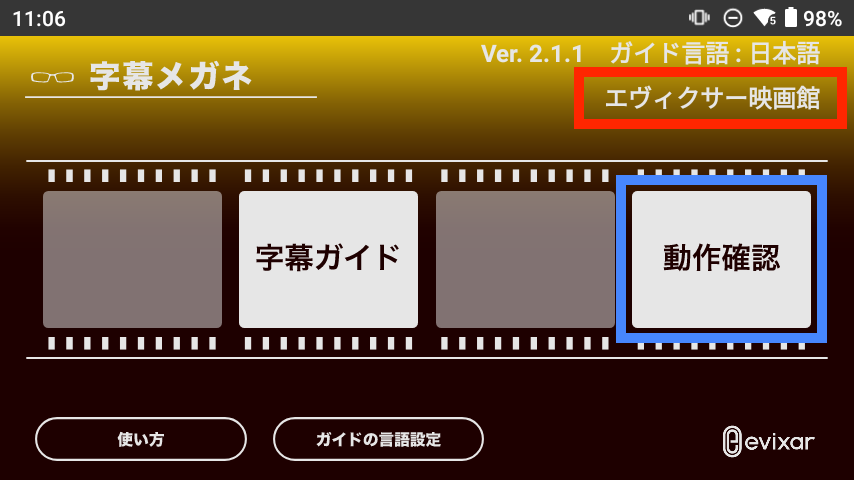
アプリトップ画面に遷移しましたら、映画館名が正しいかを必ずご確認ください。
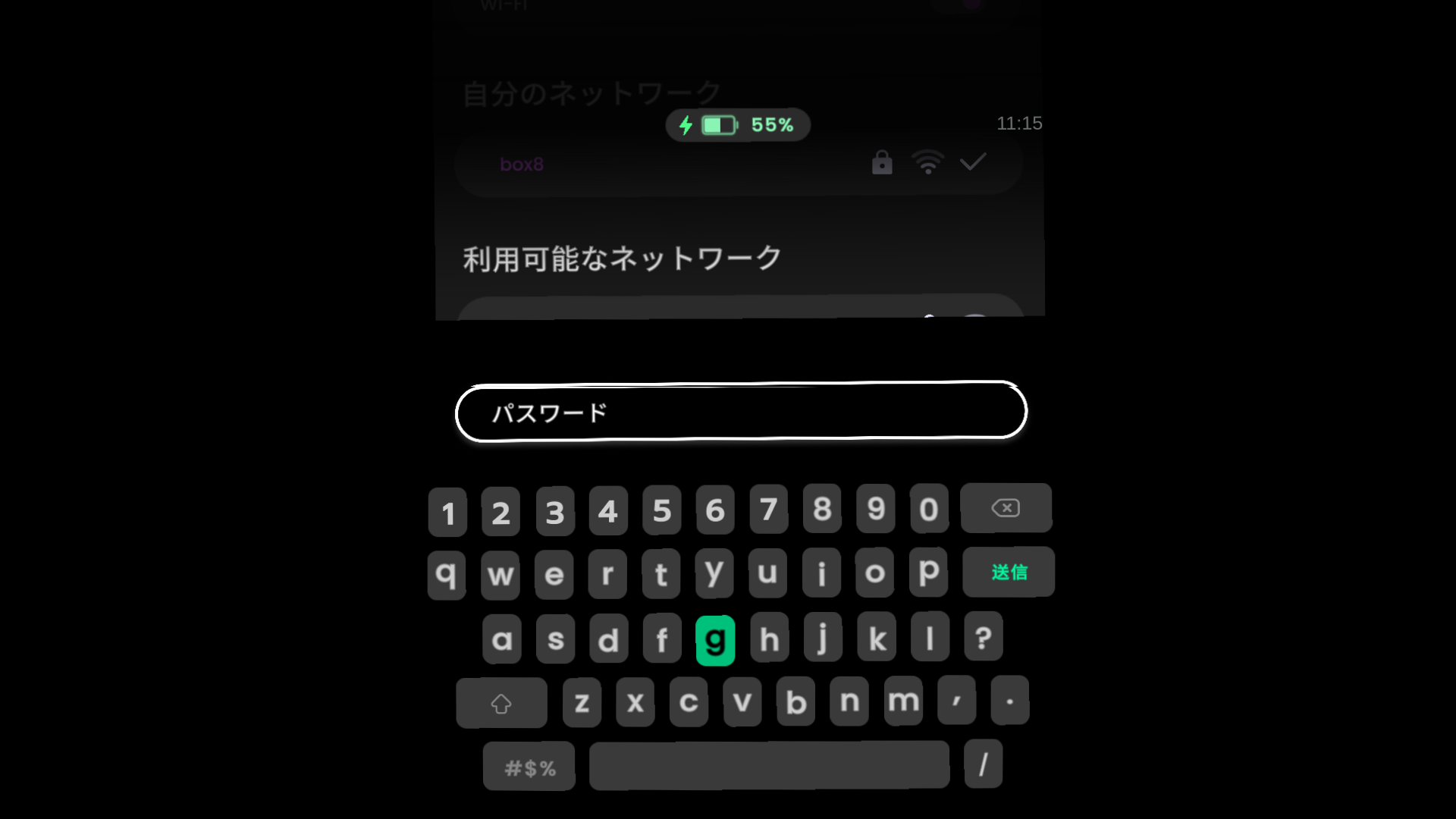
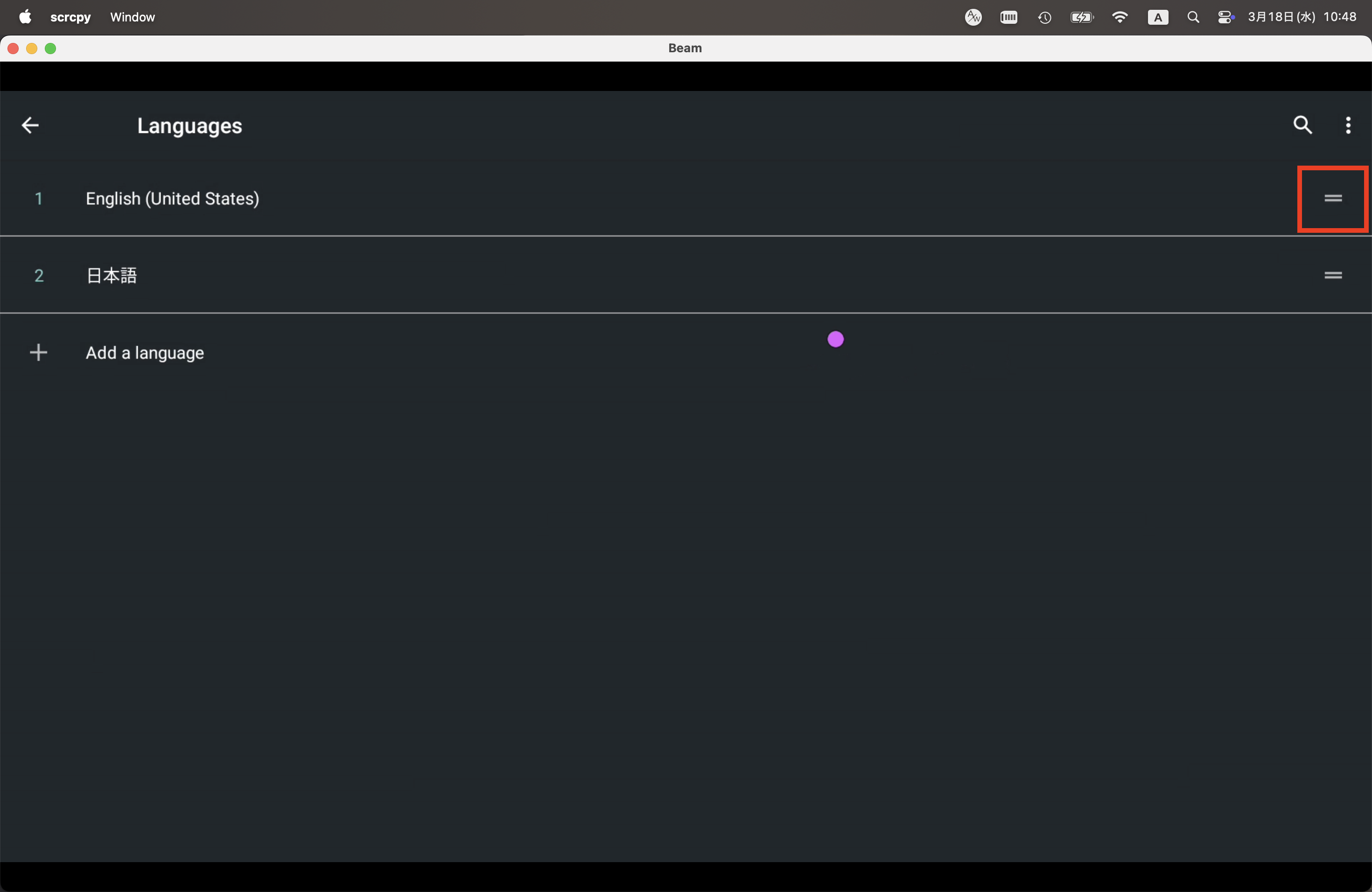
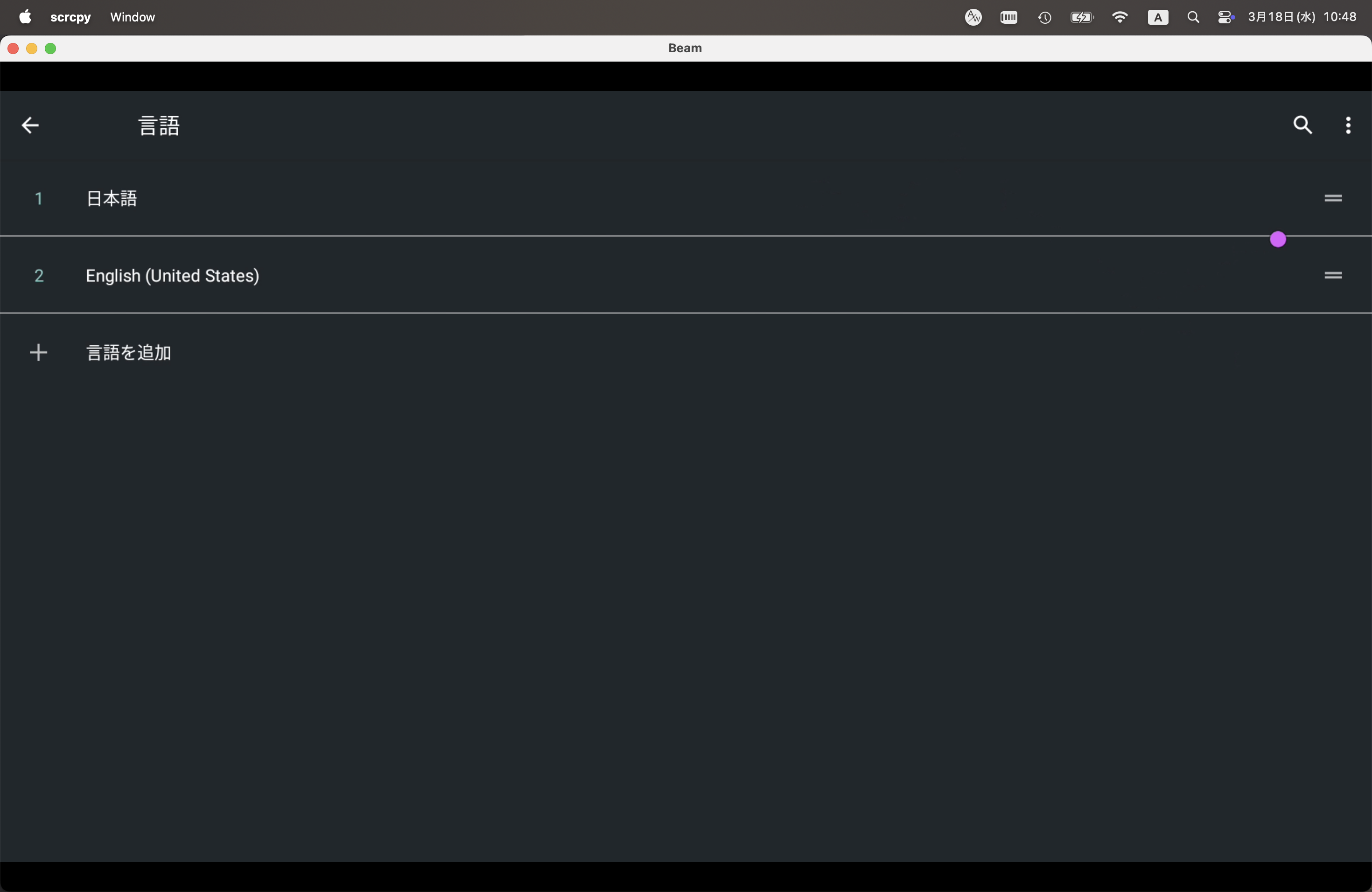
なお、アプリの設定が「方向キー」モードになっている場合(貸出運用時の推奨設定、ならびに納品時の設定はこちらとなります)、キーパッドでの文字入力に不具合が発生いたします。下記の手順にて、設定の変更をお願いいたします。
①「設定(ホーム画面右上の歯車マーク)」から「アプリケーション管理」→「字幕メガネ」アプリと進んでいただく
②「インタラクション方法」から「スペースマウス」を選択していただく
詳細はこちらよりご確認ください
上記により、Beamの電源ボタン側からレーザーポインターが出ているような挙動となり、キーパッドでの文字入力が可能となります。
※貸出運用時には安定した動作のため、「インタラクション方法」→「方向キー」と設定されている必要があります。
上記の手順にて再ログインされた後には必ず設定を戻していただくよう、お願いいたします。
映画を見ていても字幕が表示されない。
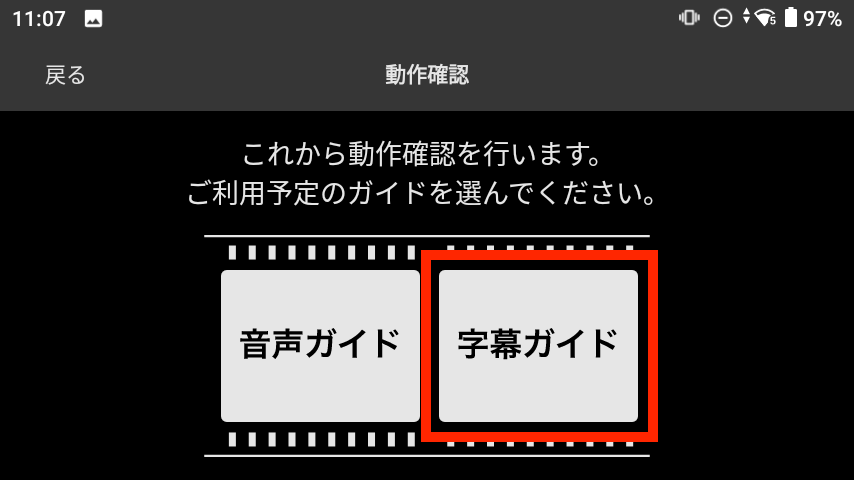
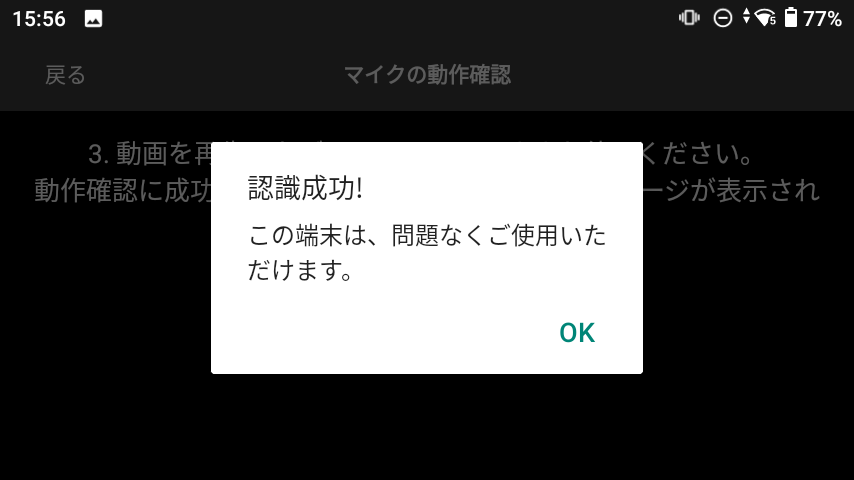
下記の手順にて、動作確認の実施をお願いいたします。
字幕メガネアプリを起動すると、アプリのホーム画面に「映画館名」が表示されているので、貴映画館の名称になっているかをご確認ください。(下記赤枠部)
アプリの設定の「表示モード」を変更してもよいか
アプリの「表示モード」を、「2D表示」→「スペーススクリーン」に変更すると、
キーロック機能が上手く動作せず、お客様のご利用に不具合が生じる可能性がございます。
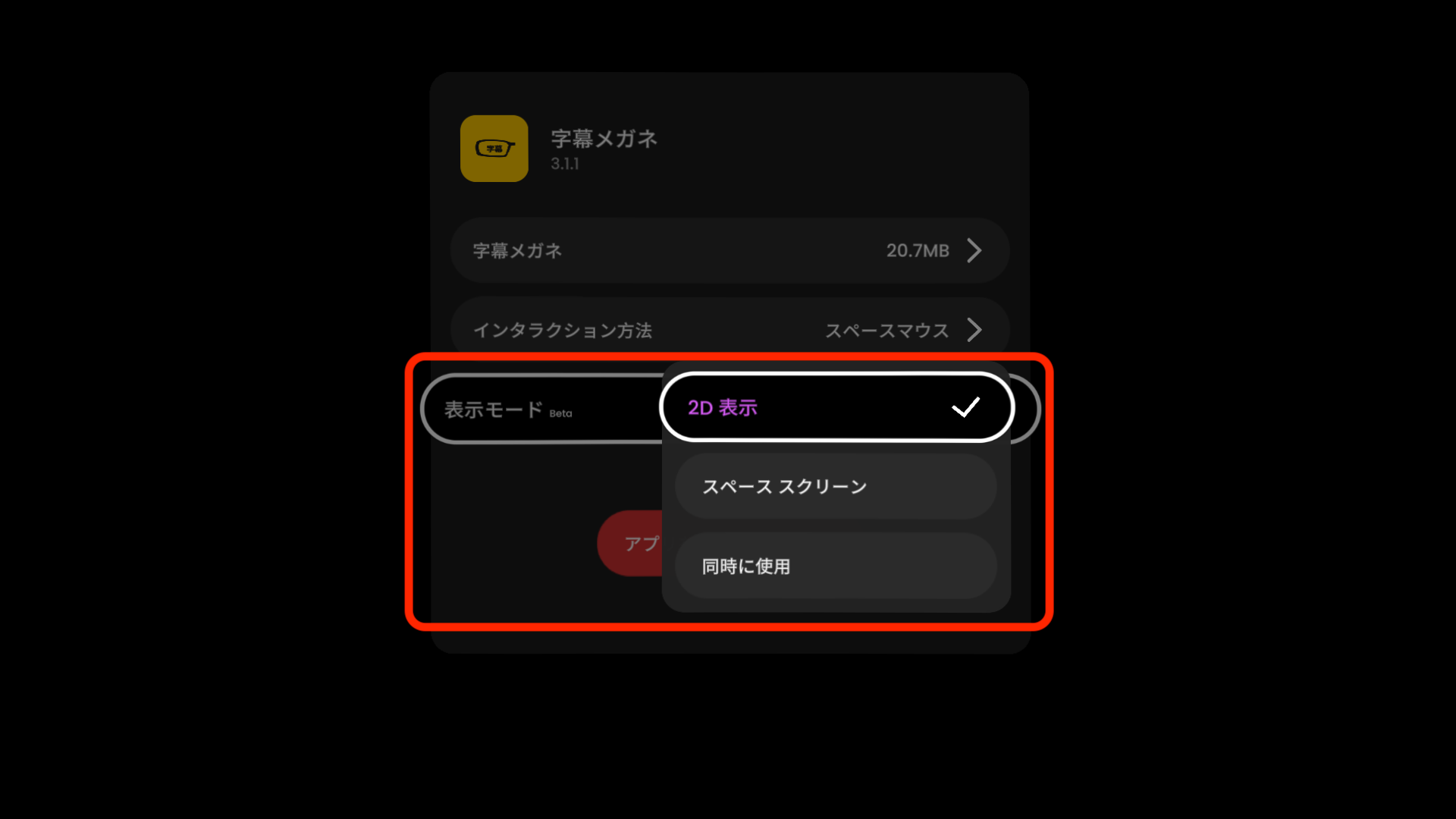
基本的には「2D表示」のまま、運用いただくことをおすすめいたします。
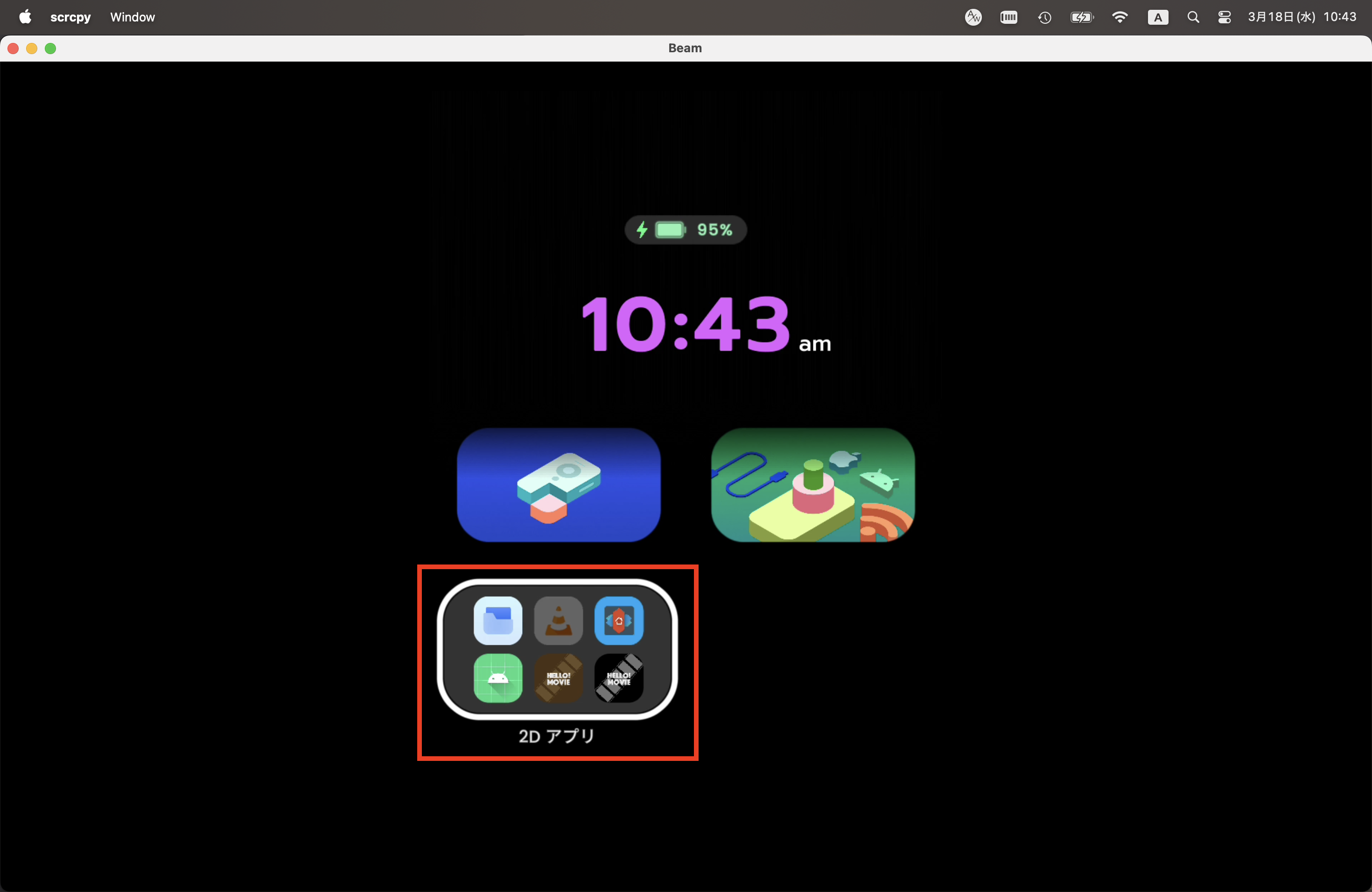
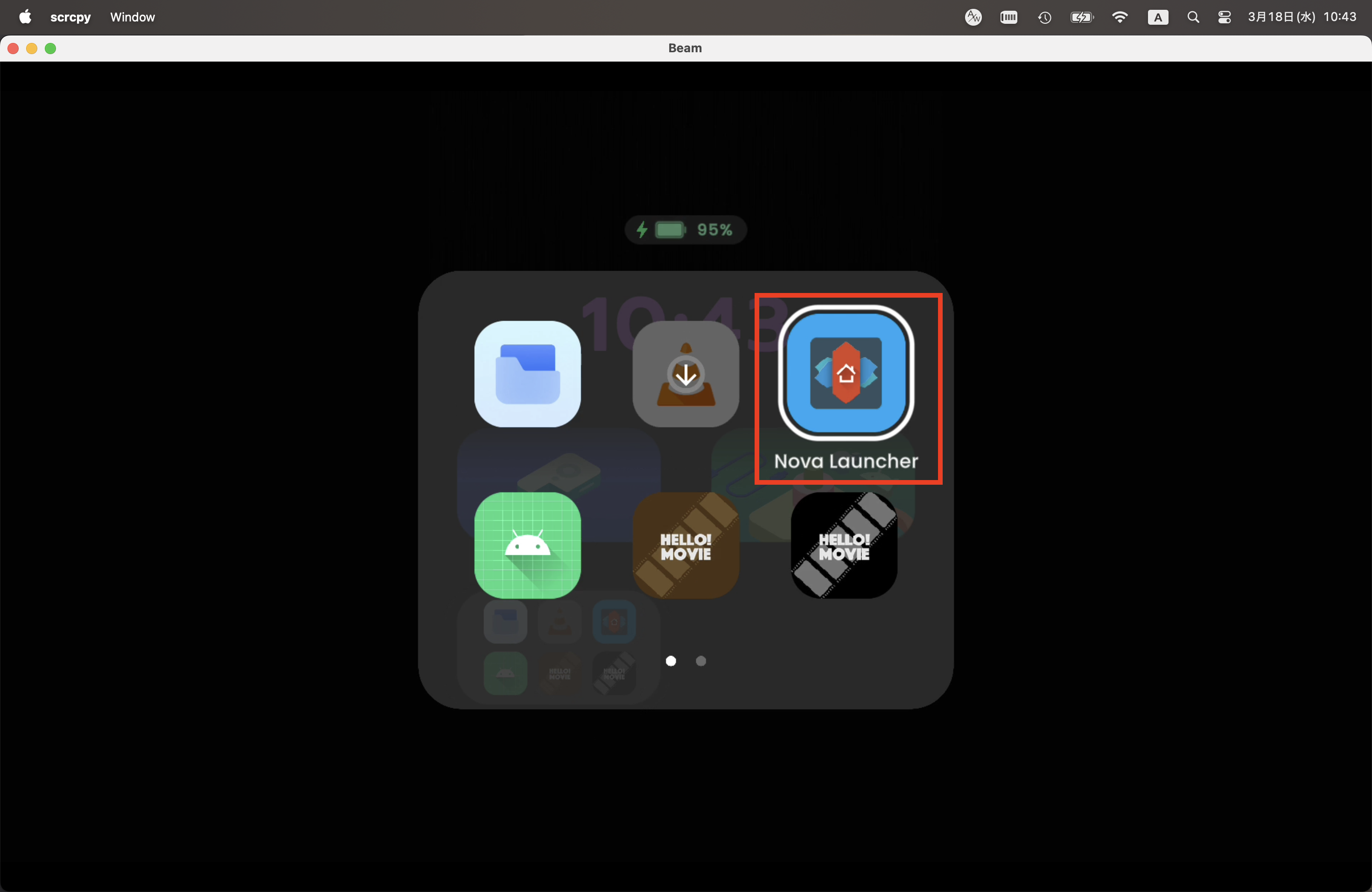
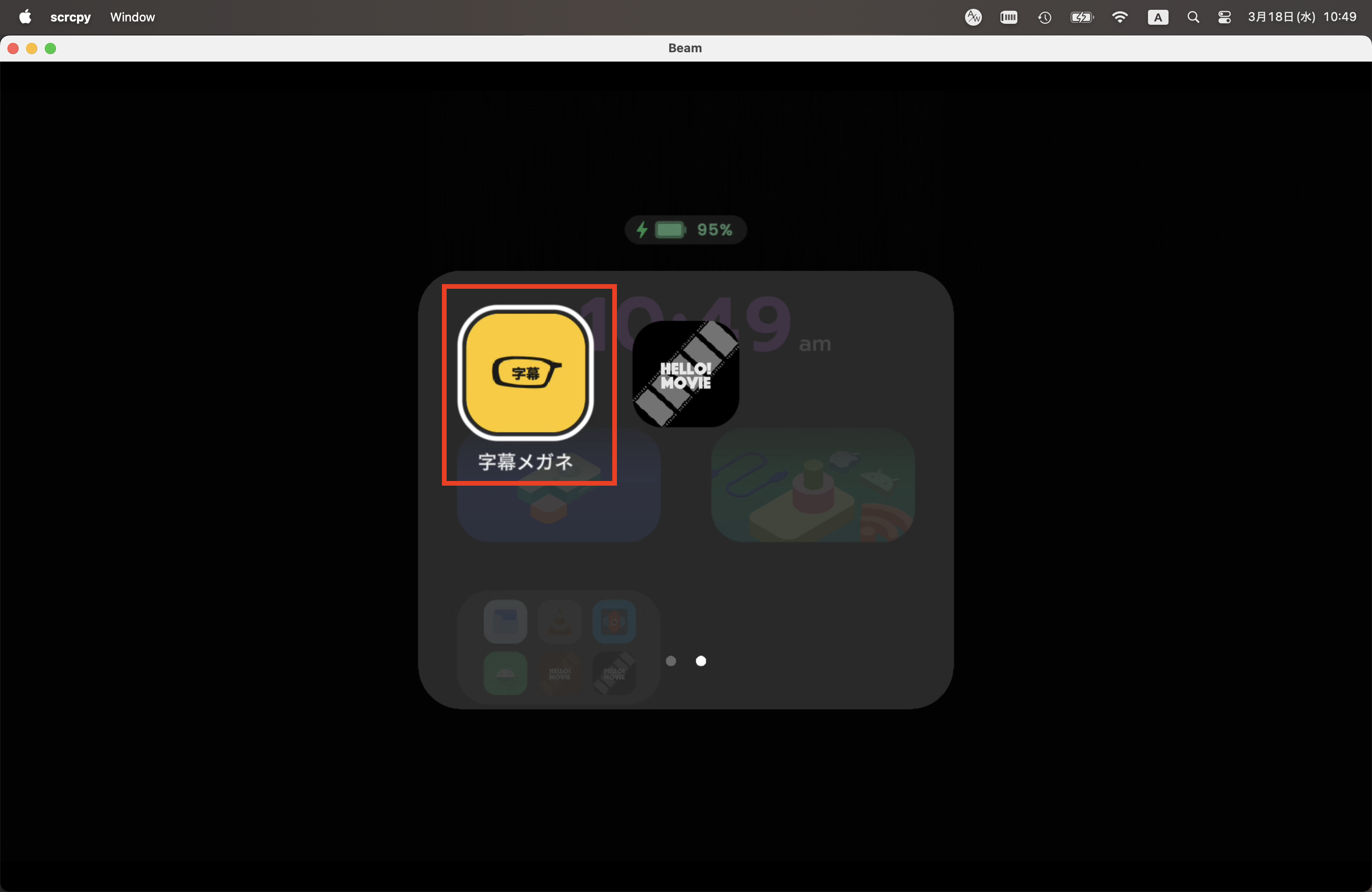
「字幕メガネ」アプリの他に、「Nova Launcher」というものがインストールされています。
「Nova Launcher」は、今後「字幕メガネ」アプリにアップデートが発生した際に、必要になるアプリケーションです。アンインストールはしないよう、お願いいたします。(普段の貸出運用には使用せず、影響もございません。)
お問い合わせ
お問い合わせは下記のフォームよりお願いいたします。
https://www.evixar.com/inquiry/jimakumegane
お問い合わせ内容に、下記を含めてくださいますようお願い申し上げます。
- 会社名
- 映画館名
- ご担当者様の氏名
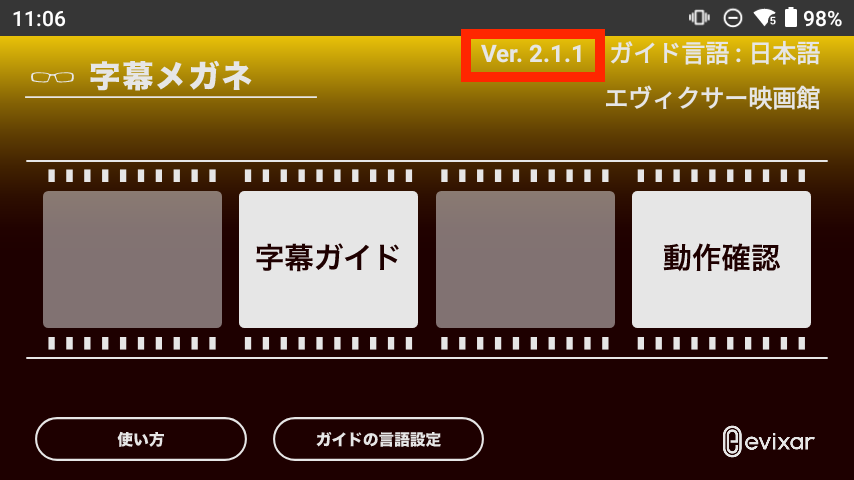
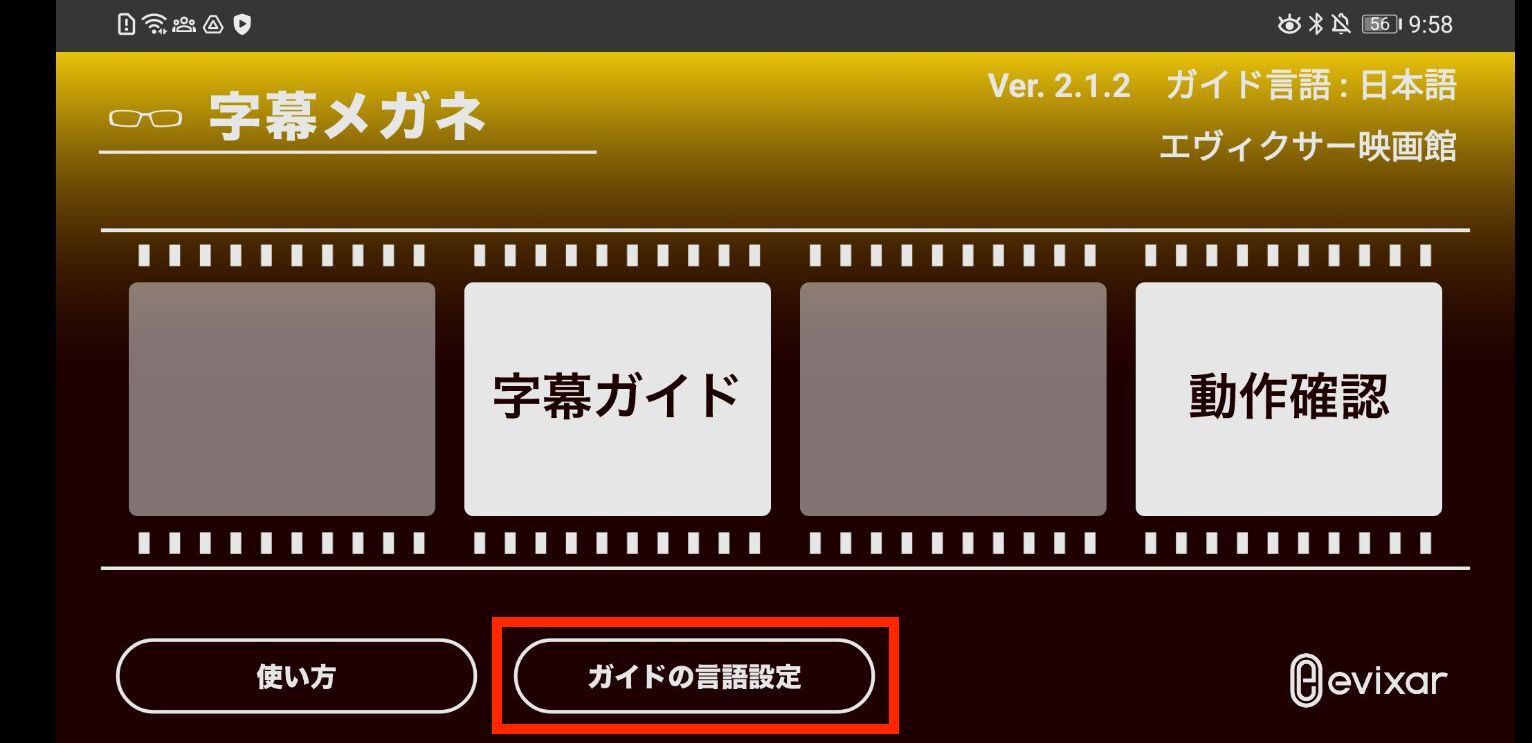
- アプリのバージョン
-
症状
アプリのバージョンはアプリのTOP画面で確認できます。(下記赤枠部)