基本的な取り扱い方法
字幕メガネBeam Proモデルは、ARグラス「XREALシリーズ」/「EPSON MOVERIO BT-40」とコントローラー「Beam Pro」を使用して、運用していただくモデルとなります。
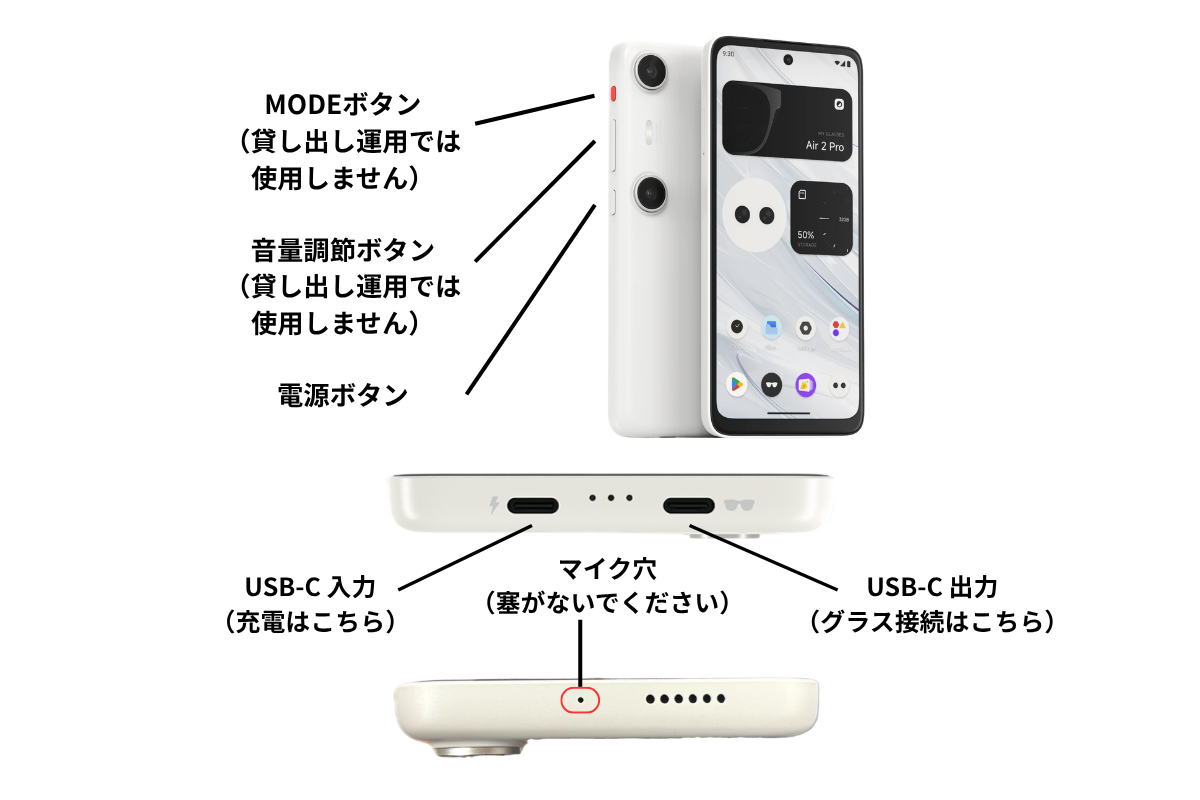
Beam Proのボタン配置
デバイスの接続方法
Beam Proの側部にある電源ボタンを5秒ほど長押しして、電源をONにします。
正常に電源がONになると、ホーム画面が立ち上がります。
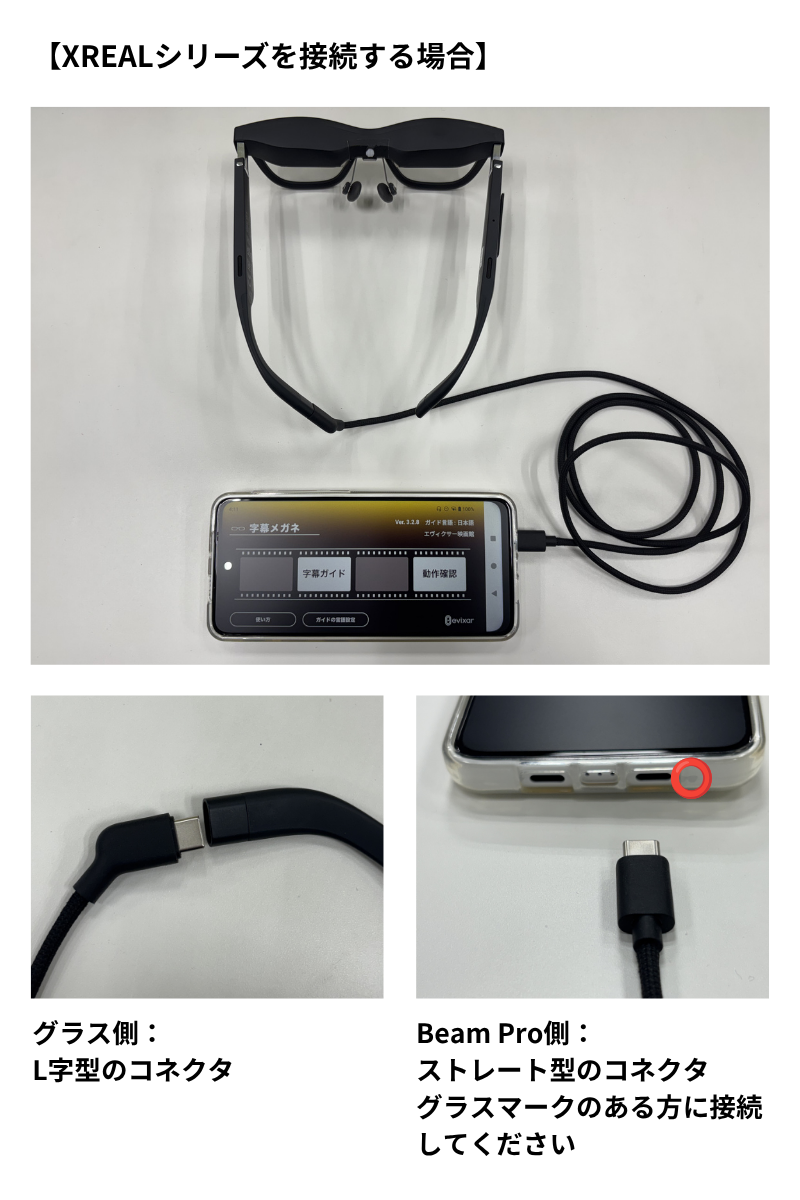
下記の画像を参考に、Beam Pro下部にございます二つのUSB-C差し込み口のうち、右の差し込み口にグラスを接続してください。
コネクタが差し込み口の奥までしっかりと挿入されているかご確認ください。
端末に装着されているカバーとの干渉により、差し込みが不十分な場合、接続が不安定となることがございます。
【XREALシリーズを接続する場合】
【BT-40モデルを接続する場合】
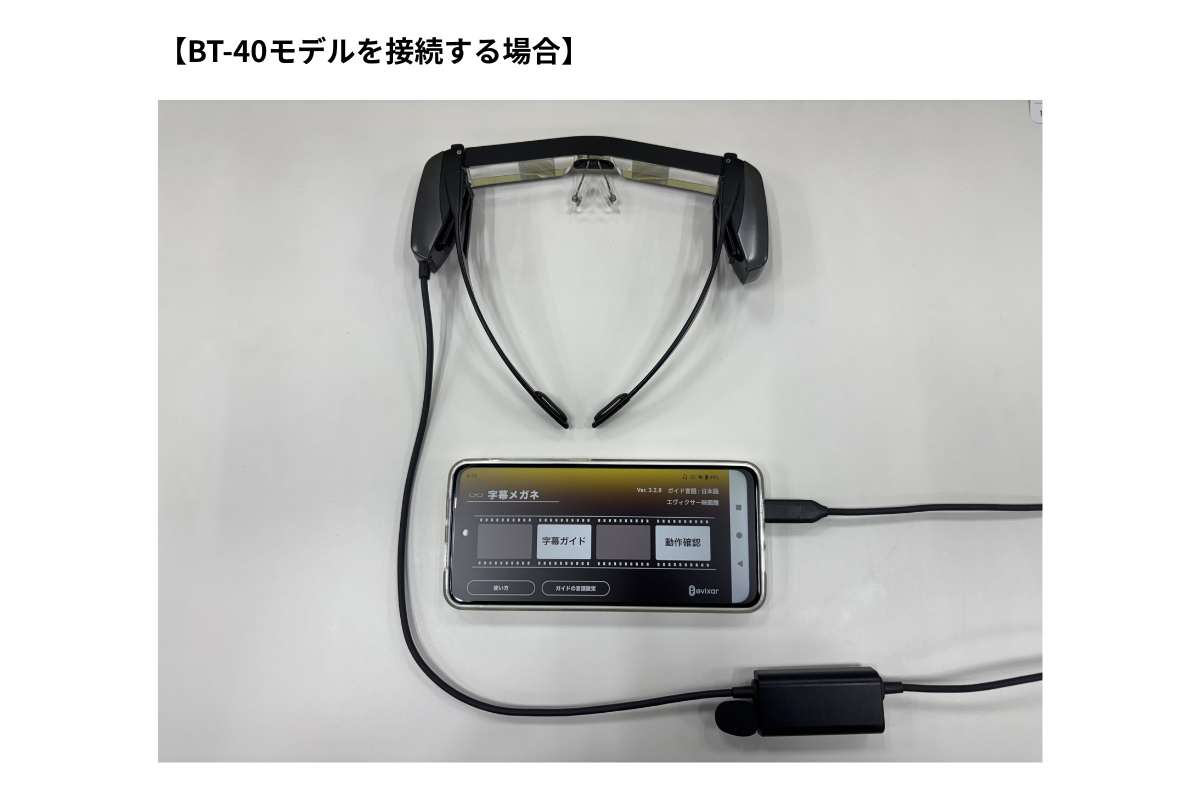
接続が完了すると、Beam Proの画面がグラス側にミラーリングされた状態で表示されます。
電源をOFFにする際には、同様にBeam Pro側面の電源ボタンを長押ししてください。
「電源を切る」「再起動」が選べるので「電源を切る」を選んでください。
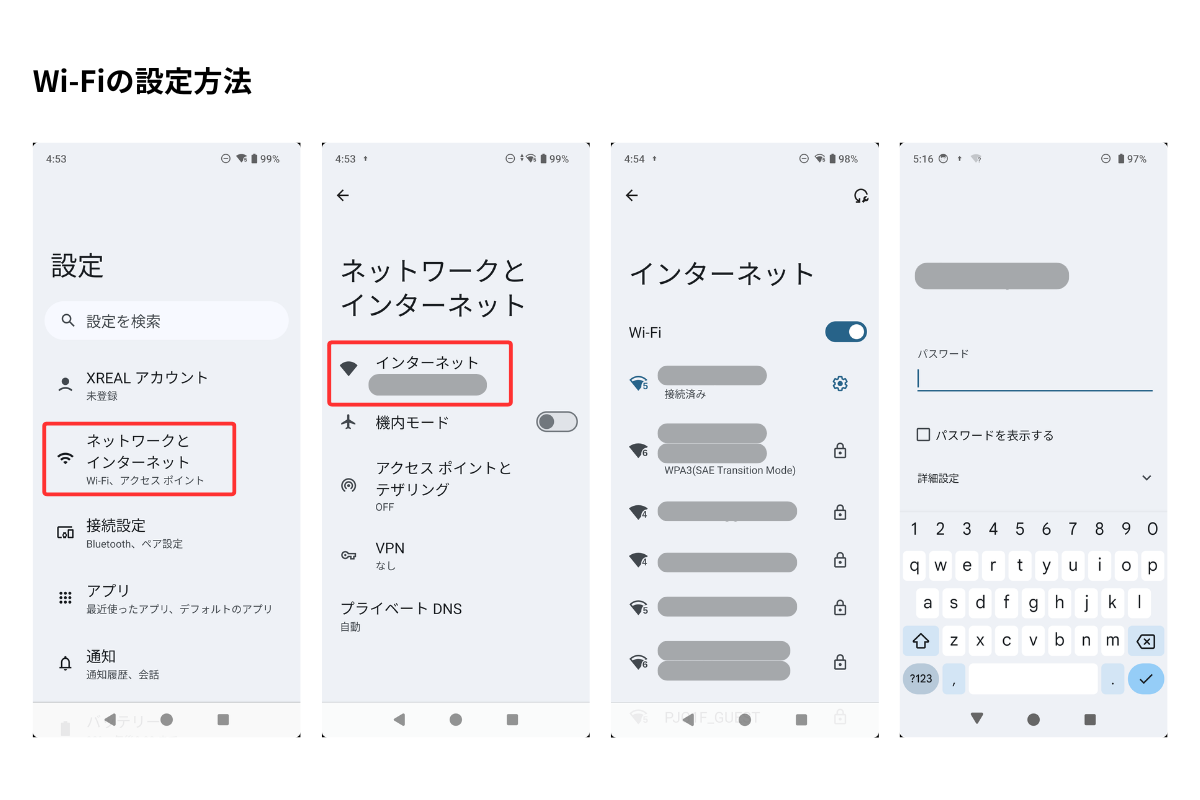
貸出手順
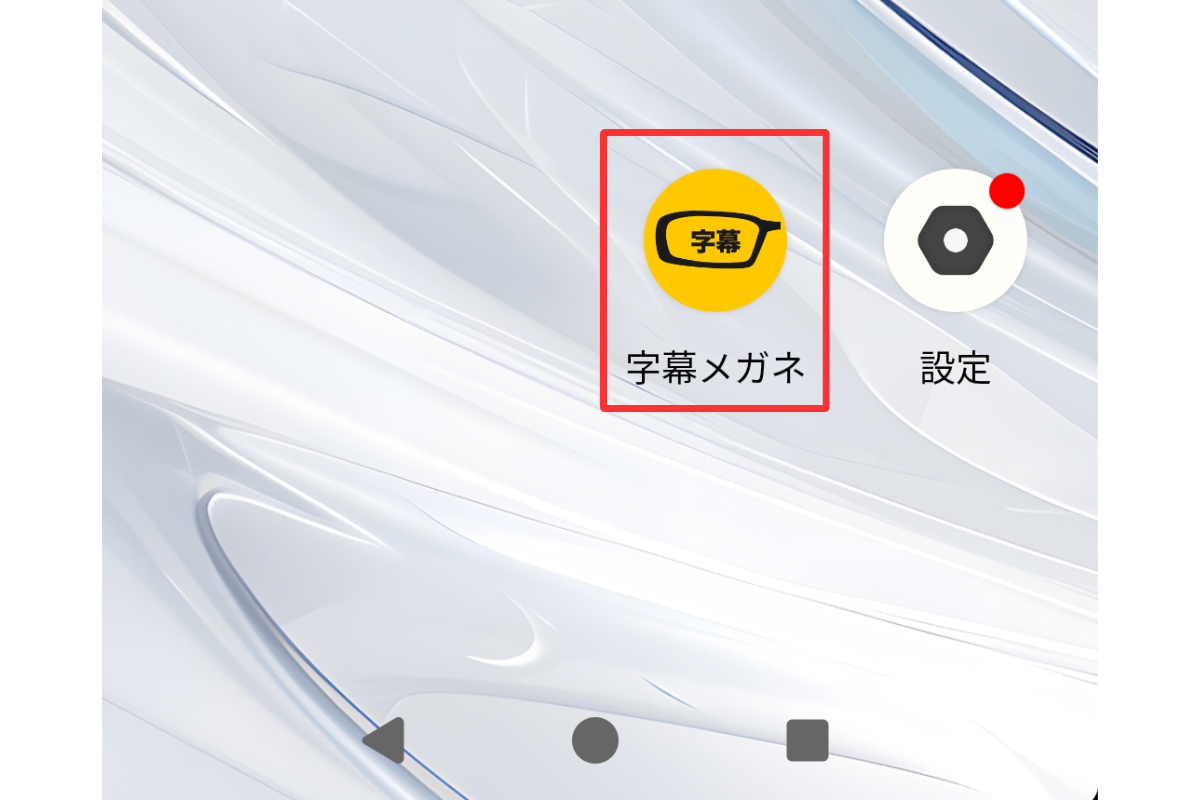
Wi-Fiの設定が完了したら、「字幕メガネアプリ」を起動します。
※字幕メガネアプリ起動時に下記のホーム画面に移行せず、ログイン画面に遷移した場合は、こちらの手順を参考に再ログインをお願いいたします。
※字幕メガネアプリを起動すると、アプリのホーム画面に「映画館名」が表示されます。貴映画館の名称になっているかをご確認ください。
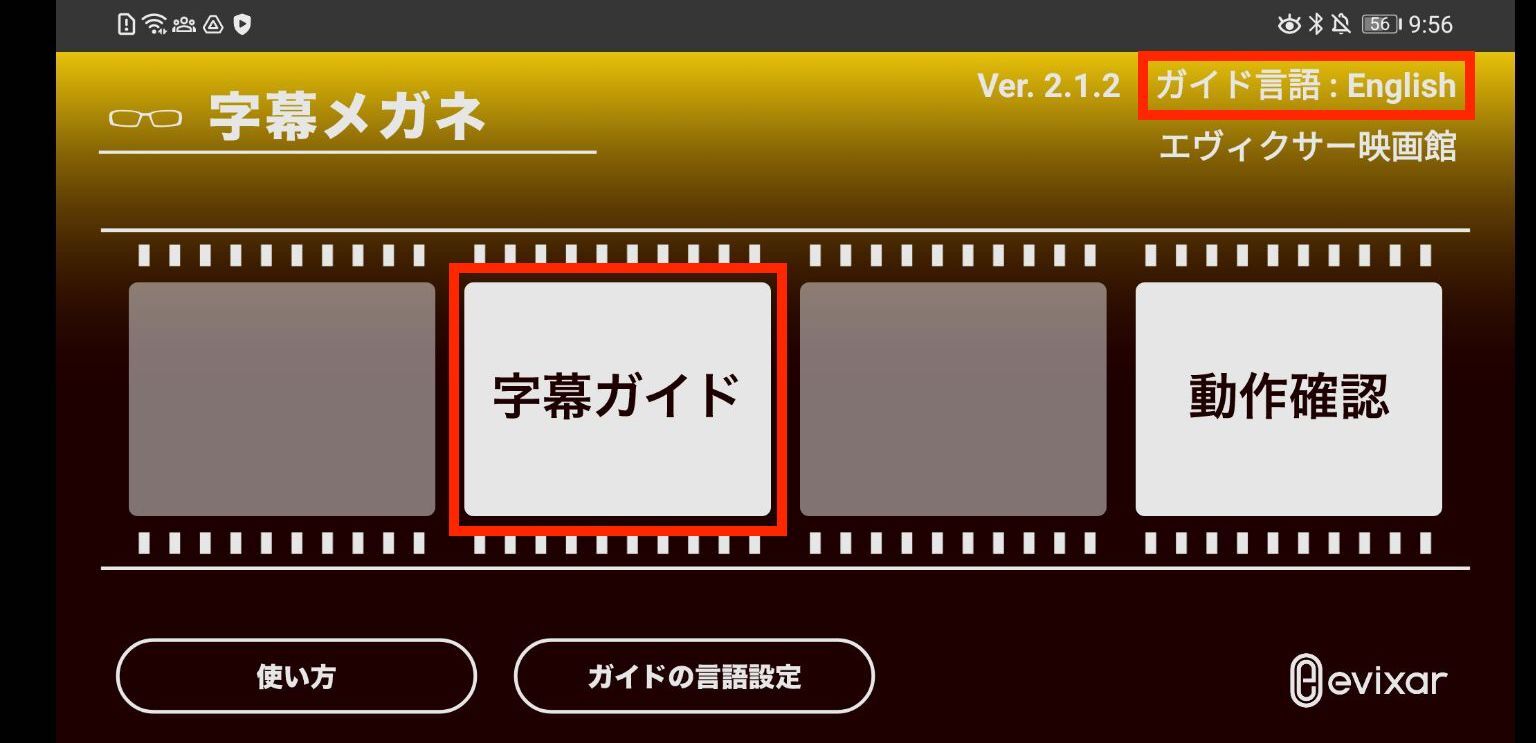
アプリのTOP画面で「字幕ガイド」を選択します。
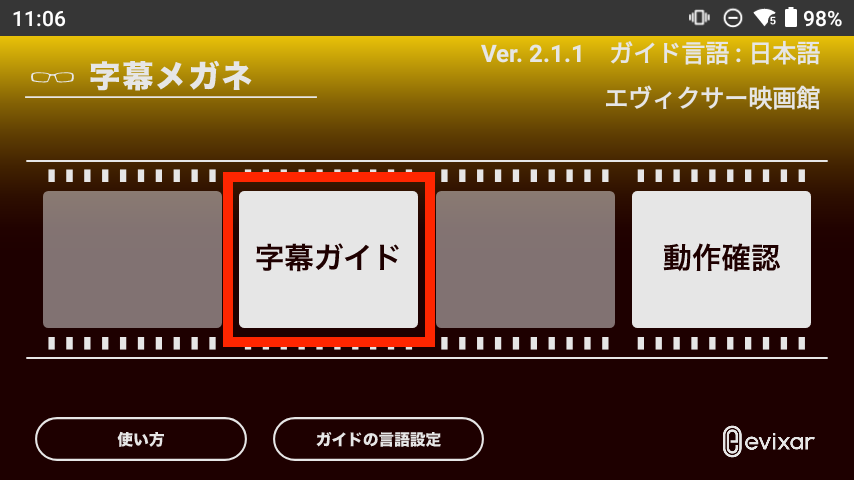
映画リストをスクロールして、該当の作品を選択します。
作品を選択したら、「字幕ガイドデータをダウンロード」します。
ガイドデータのダウンロードが完了すると、待機画面となります。
Beam Proモデルは、映画リストに遷移した時点で、自動的にボタン操作に一定のロックがかかる仕様となっております。
待機画面への遷移後、選択作品の間違い等でホーム画面へ戻る必要がある場合、下記「キーロックについて」の項目を参考にキーロックの解除をお願いいたします。
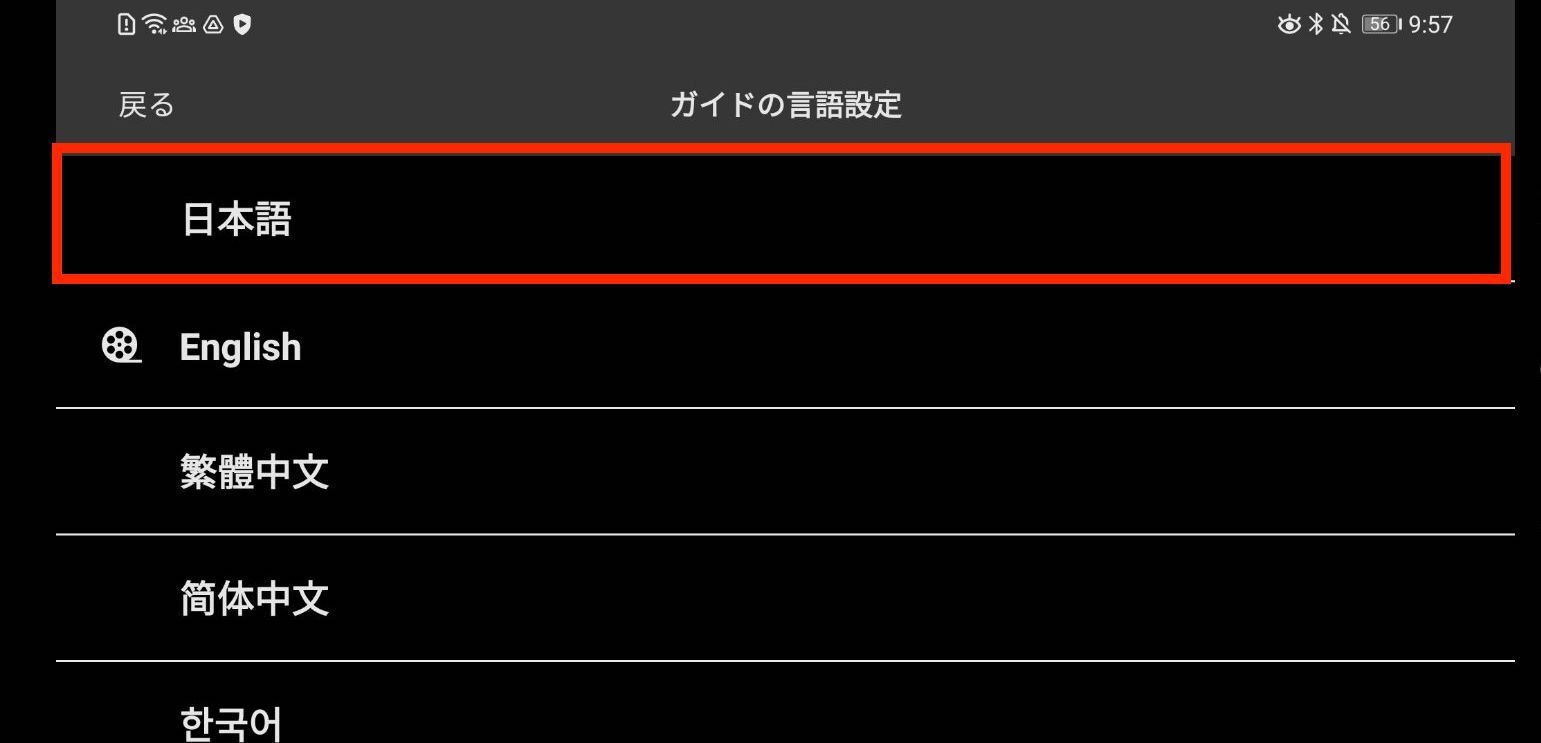
キーロックについて
Beam Proモデルでは安定した貸出運用をいただくため、字幕ガイドの待機画面への遷移後、字幕調整機能に用いる仮想ボタン以外の操作をロックする仕様となっております。
(トラブルなく、正常に字幕ガイドの再生が終了した場合は、本編の終了に合わせて自動的にホーム画面に戻り、通常通り操作していただける仕様となっております。)
【BT-40モデルのARグラスを接続される場合】
BT-40モデルのARグラスを接続された場合は、電源ボタンのみ、字幕再生中も機能する仕様となっております。お客様が誤って触れてしまった場合は、もう一度短押しすることで復帰いたします。別途、ユーザー様向けのマニュアルに注意事項として記載しておりますので、お貸出の際にお客様へあわせてお声がけいただけますと幸いです。
【XREALシリーズのARグラスを接続される場合】
XREALシリーズのARグラスを接続された場合は、電源ボタンを含め、字幕調整機能以外の全ての操作がロックされています。
ユーザー様にお貸出した後のトラブルにより、待機画面もしくは字幕ガイド再生中の状態からアプリホーム画面に戻る必要がある際には、下記の方法で強制的にガイドの再生を終了させる必要がございます。
ナビゲーションバー連打
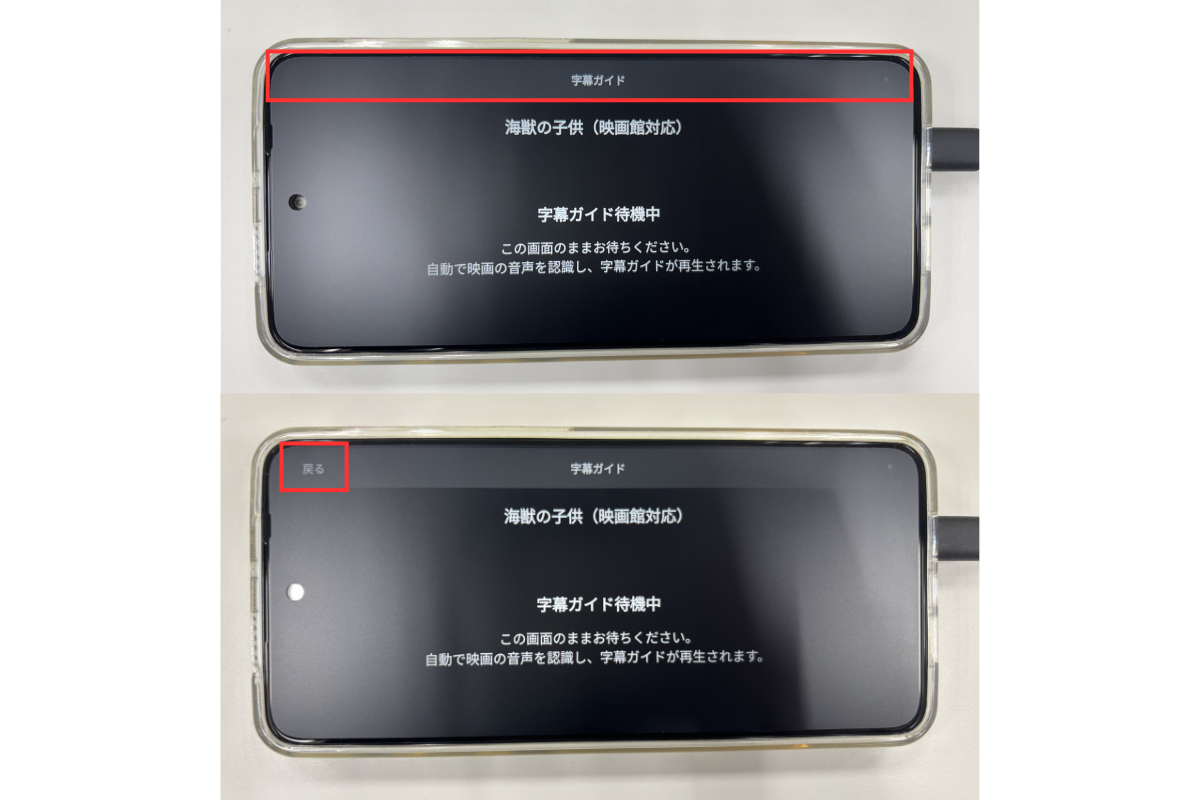
画面上部のナビゲーションバー(「字幕ガイド」と書かれているグレーのバー)を10秒以内に10回連打してください。
成功すると、ナビゲーションバーの左はじに「戻る」ボタンが表示されます。
運用上の注意事項
ご運用いただく上で、特に注意いただきたい事項を下記にまとめております。必ずご確認ください。
なお、下記以外のよくあるご質問につきましては、下のリンクよりジャンプいただける「Q&A」にまとめておりますので、合わせてご確認ください。
充電時は【グラスとの接続を外す】
ARグラスの画面焼き付きを防ぐため、下記のご対応をお願いいたします。
お客様への貸し出し中以外は、グラスのケーブルを抜いて接続を切っていただくようお願いいたします。
Beam Proの画面がスリープ中の場合でも、グラス側への投影は続いており、長時間放置すると画面焼き付き(画面の変色)が発生し、字幕ガイドのご鑑賞に支障が生じる場合がございます。
過充電・過放電にご注意ください
バッテリーの消耗を防ぐため、下記にご注意ください。
- 過充電:満充電になった後も充電し続けることはお控えください。充電が完了したらケーブルを抜いてください。
- 過放電:バッテリー残量が0%の状態で長時間放置することはお控えください。
字幕メガネは必ず満充電(100%)でお貸し出しください。
Beam Proのバッテリー残量は、画面右上に表示されています。
「字幕メガネ」アプリの使用中は画面上部が隠れるため確認できません。お貸し出し前に必ず残量をご確認ください。
また、貸出に回っていないデバイスの電源がきちんと切れているか、グラスとの接続ケーブルが抜かれているかご確認をお願いいたします。
特に、BT-40モデルのグラスを接続される場合は、消費電力が大きくなっておりますので、必ず満充電になっているかご確認ください。
待機画面でも電力を消費いたします。入場開始以降(本編上映の30分前目安)でのお貸し出しを推奨しております。
Beam Proの画面輝度は最低に設定してお貸し出しください。
バッテリーの消費を抑えるため、画面輝度は最低に設定してお貸し出しください。
「設定」→「ディスプレイ」→「明るさのレベル」から設定できます。
また、画面上部から下に2回スワイプすると「クイック設定パネル」が表示され、そちらからも設定可能です。その際、「明るさの自動調節」はOFFでの設定をお願いいたします。
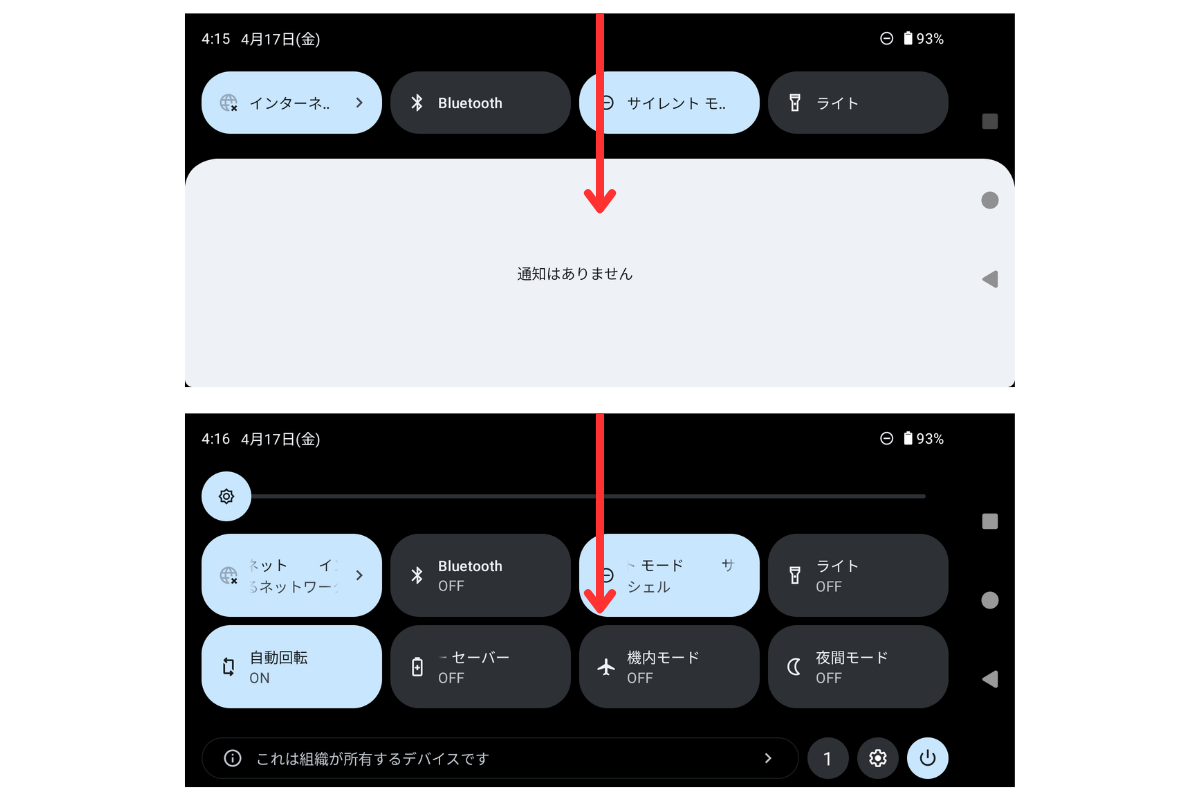
なお、「映画リスト」「待機画面」「字幕再生画面」では画面操作が制限されておりますので、「映画リスト」に入る前に設定してください。
グラスに何も映らなくなった場合の対処法
Q&AのBeam Proについての「画面が表示されません。」の項目をご確認ください。
その他貸出運用時の注意事項
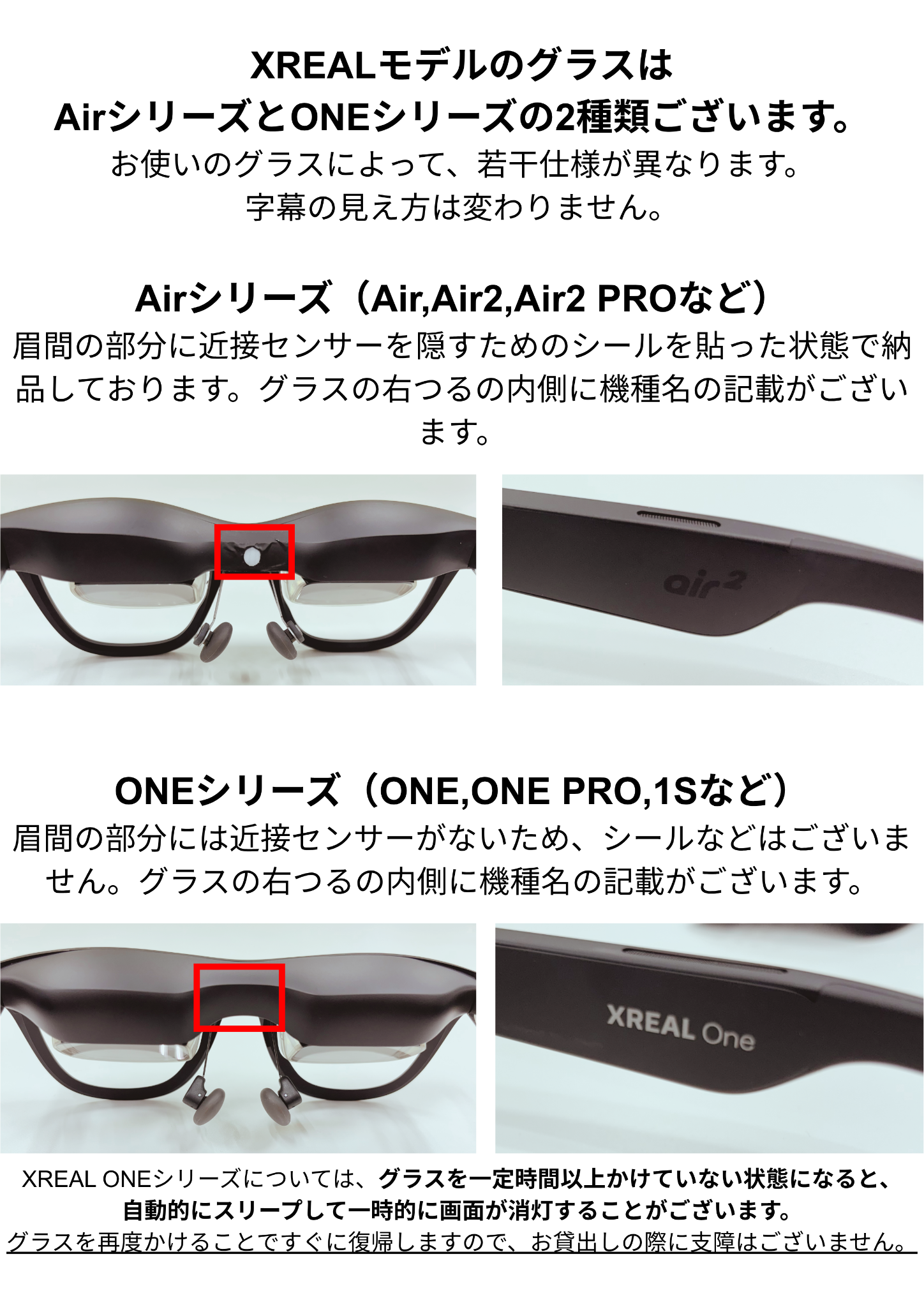
- 納品時にXREAL Airシリーズに装着しておりますレンズ保護カバーは、お客様の混乱を招く原因となりますので、必ず外した状態でお貸出ください。※XREAL ONEシリーズにはレンズ保護カバーは付属しておりません。
- Beam Proモデルは、起動中の排熱を確保するため、ネックストラップを首にかける形でのご利用を推奨しております。すでに装着した状態にてご納品しておりますので、ご確認をお願いいたします。
- Beam Pro本体の設定につきましては、字幕メガネのお貸出用に最適化した内容となっておりますため、設定の変更はお控えいただきますようお願いいたします。
Q&A
映画情報について
 字幕メガネ対応作品リストを知りたいです。
 下記の「映画みにいこ!」でご確認ください。
「映画みにいこ! バリアフリー映画上映情報」 ←こちらのアイコンがついている作品が対象となります
Beam Proについて
充電が一定の値から溜まらなくなった場合
電力の供給が追いついていない可能性がございます。下記の対処法をお試しくださいませ。
①同じ系統の電源から多くの端末の充電をしている場合には台数を絞る、もしくは電源系統を分散していただく。
②電力の消費を抑えるため、電源ボタンを長押しし、電源を落としていただく。
なお、前述の通り、必ずARグラスとの接続は外した状態での充電をお願いいたします。
画面が表示されません。
グラスの画面が映らなくなった場合、以下が原因として考えられますので、対処法をお試しください。
センサー封じのためのシールが剥がれかけている
XREAL Airシリーズには、人がグラスをかけている時にだけ画面を表示させるための、人感センサーが眉間部にございます。貸出運用において、こちらのセンサーは不具合の原因となりますので、納品時にはセンサー封じのシールを貼付しております。こちらが剥がれてきてしまうと、画面表示に不具合が生じる可能性がございます。
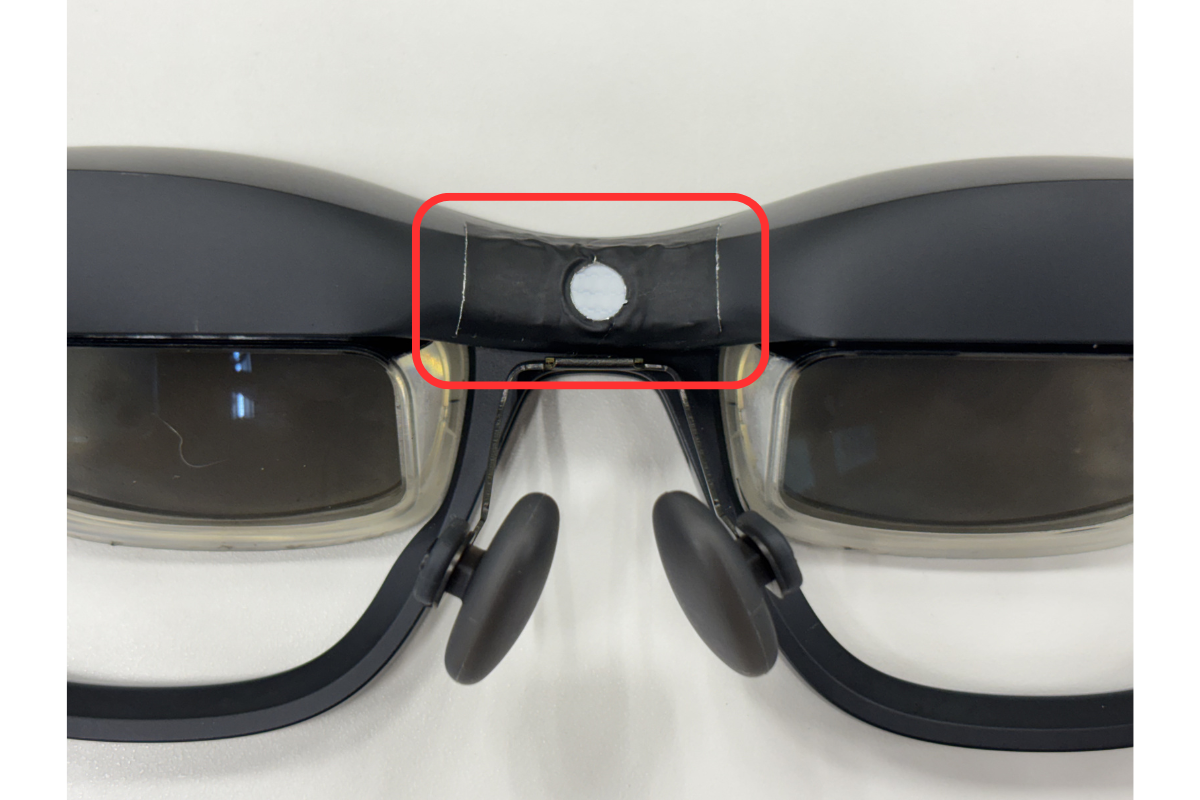
対処法:お手数ですが、弊社までXREAL Airシリーズをご郵送ください。新たなシールを貼付して返送させていただきます。
弊社にお送りいただくと貸出運用に支障をきたす場合の一時的な対処法:センサー機能を封じるために、半透光性のあるテープ(例:マスキングテープなど)の貼付をお願いいたします。なお、完全に光を通さないものを貼付してしまいますと、センサーが誤作動を起こし、画面が消えてしまう原因となりますので、ご注意ください。
XREAL ONEシリーズについては、眉間部に人感センサーはついておりませんが、グラスを一定時間以上かけていない状態になると、自動的にスリープして一時的に画面が消灯することがございます。グラスを再度かけることですぐに復帰しますので、お貸出しの際に支障はございません。
アルコールで拭いて良いでしょうか?
アルコールの使用は故障の原因になるためお控えください。
メガネクロス等、乾いた柔らかい布での拭き取りをお願いいたします。
何歳から使用可能でしょうか?
7歳以上のご利用を推奨しております。
なお、7歳以上でもお子様の場合、保護者が付き添って、お子様の体調や目の疲れに十分ご注意していただくようお伝えください。
マイクはどこにありますか?
Beam Proモデルのマイクは、Beam Pro本体上部の側面にございます。
映画の音をマイクで拾って同期を取る仕組みのため、マイクは塞がないようお願いいたします。
▶ Beam Proのボタン配置を確認する
充電ができません。
画面上部のステータスバーにあるバッテリーアイコンが充電中になっているかご確認ください。ご使用の充電ケーブルが断線していないかをご確認ください。
断線していないにも関わらず充電できない場合は、お問い合わせください。
お問い合わせはこちら
充電しっぱなしは問題ないでしょうか
バッテリーの消耗につながりますので、過充電はお控えください。
また、完全に放電した状態のものをそのまま長時間放置する「過放電」も同様にお控えください。
タイマー回路付きのコンセントも商品として存在しておりますので、特定の時間帯はコンセントを切るといったことも可能です。必要に合わせて、ご検討ください。
端末の日付や時刻が大幅にずれている場合どうすればよいでしょうか。
日付や時刻がずれている場合、最新の映画情報の取得に失敗してしまいますので、下記の手順にて時刻の設定をご確認ください。
① BeamProをネットワークに接続する
②「設定」から「システム」→「日付と時刻」を選択いただく
③ 「日時を自動的に設定」「タイムゾーン:自動設定」がONになっているかご確認いただく。
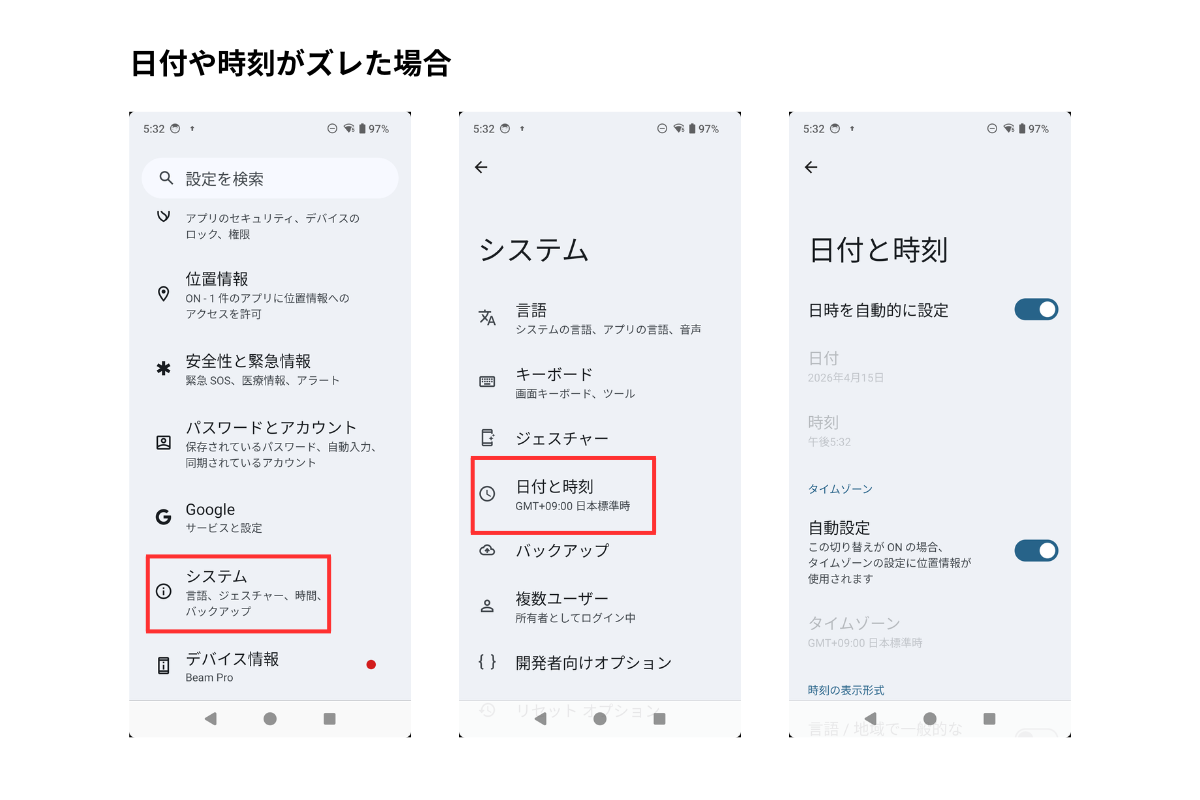
上記の手順を実施してもずれたままの場合は、お手数をおかけしますがお問い合わせください。
お問い合わせはこちら
字幕メガネアプリについて
アプリが起動しない。
お手数をおかけしますが、お問い合わせください。
お問い合わせはこちら
字幕メガネアプリを起動した時に、最初のログイン画面が出た場合。
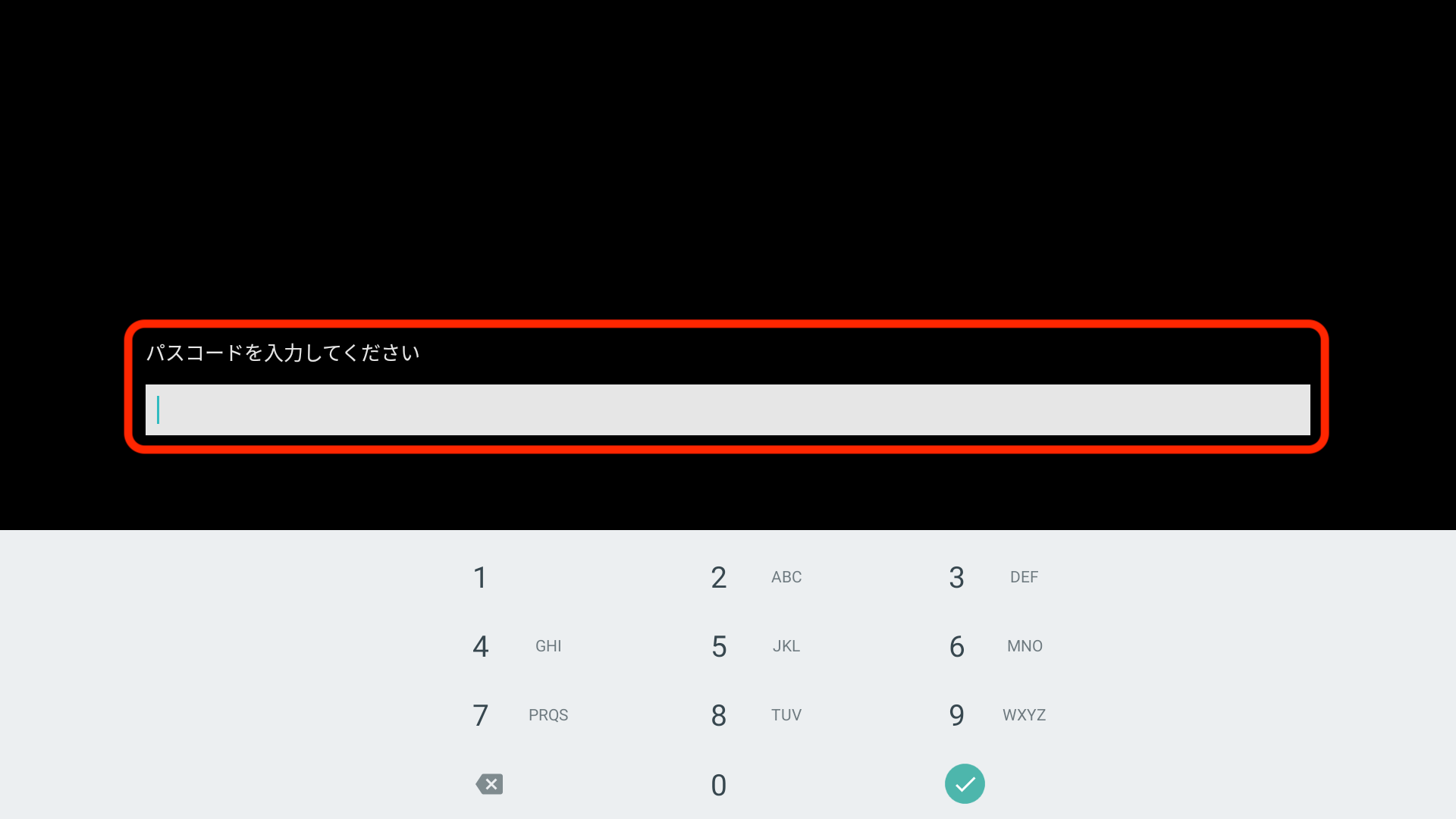
納品時に同封いたしました送付状に記載のある、8桁のログインパスコードを入れてください。
アプリトップ画面に遷移しましたら、映画館名が正しいかを必ずご確認ください。
映画を見ていても字幕が表示されない。
下記の手順にて、動作確認の実施をお願いいたします。
字幕メガネアプリを起動すると、アプリのホーム画面に「映画館名」が表示されているので、貴映画館の名称になっているかをご確認ください。(下記赤枠部)
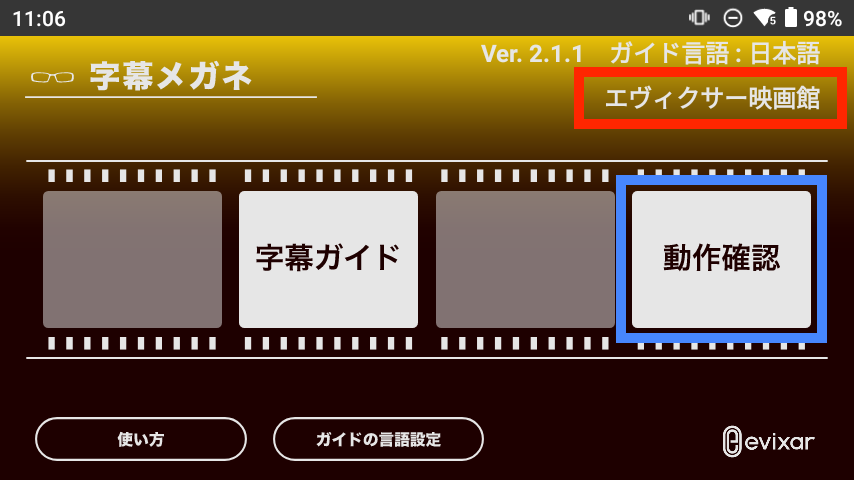
「動作確認(上記青枠部)」を選択した後、「字幕ガイド(下記赤枠部)」を選択します。
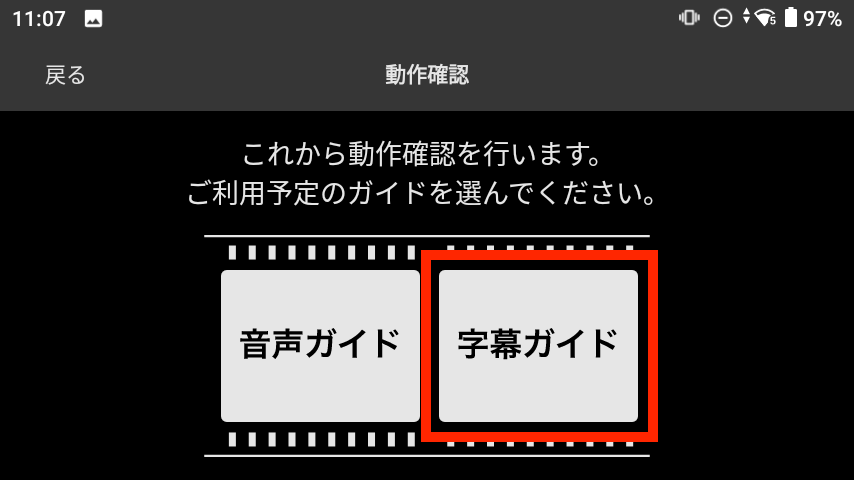
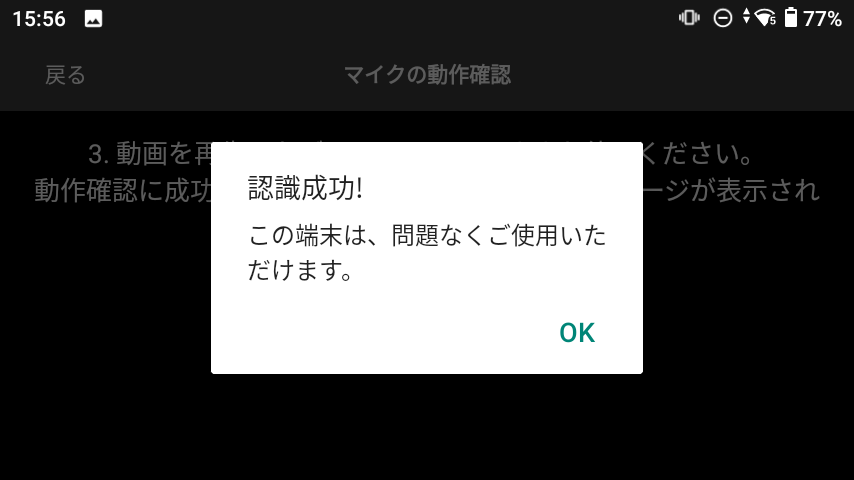
外部デバイス(PCや他のスマホ/タブレット等)で、下記の「ハロームービーチュートリアル動画」を再生します。
字幕メガネアプリで「認識成功!」というメッセージが表示されれば動作確認成功です。
なお、動作確認に失敗した場合、「マイクの設定」を変更できるようになりますが、デフォルト設定からの変更はお控えください。
動作確認に失敗した場合は、お手数ですが弊社までお問い合わせください。
お問い合わせはこちら
お問い合わせ
お問い合わせは下記のフォームよりお願いいたします。
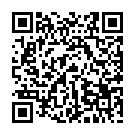
https://www.evixar.com/inquiry/jimakumegane
お問い合わせ内容に、下記を含めてくださいますようお願い申し上げます。
- 会社名
- 映画館名
- ご担当者様の氏名
- アプリのバージョン
- 症状
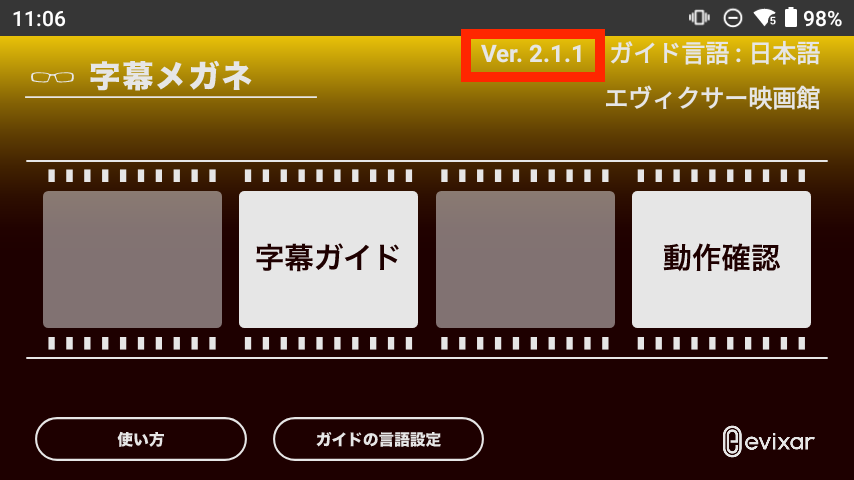
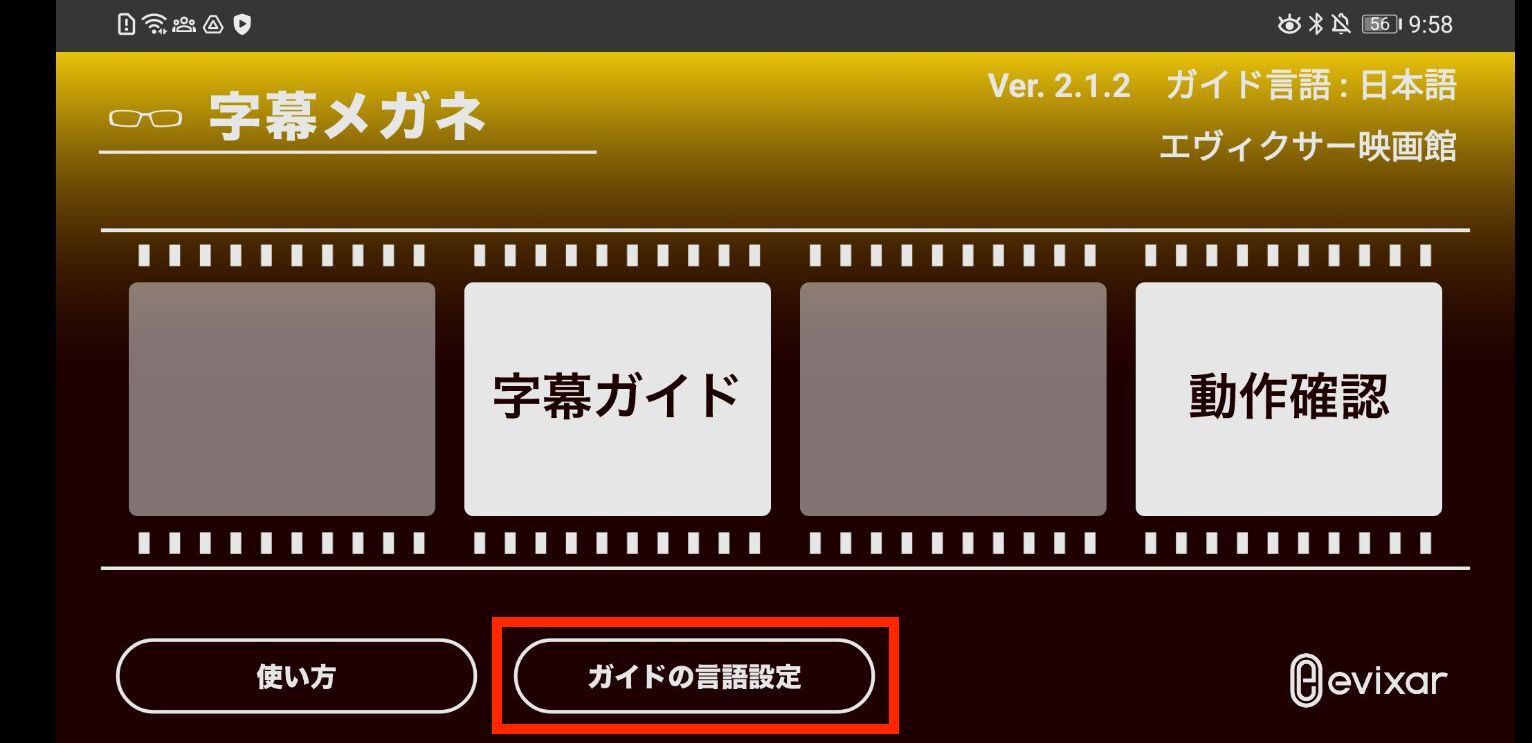
アプリのバージョンはアプリのTOP画面で確認できます。(下記赤枠部)